 iGBA
Comment utiliser une manette Xbox ou PS5 avec un émulateur GBA sur iPhone
Jumelez la manette dans l'app Réglages d'iOS, rubrique Bluetooth, ou branchez-la en USB-C, puis ouvrez iGBA, Réglages, Contrôleurs, Configurer le mappage des boutons. L'avance rapide se met sur n'importe quel bouton, A et B ont un turbo, et la croix reste fixe.

 ★ 4,4 (2 692)
Manettes prises en charge par l'iPhone et par iGBA
C'est iOS qui décide quelles manettes existent : les manettes sans fil Xbox, les DualSense de la PS5, les DualShock 4 de la PS4 et les manettes MFi. iGBA lit ce qu'iOS lui présente, donc rien à installer : on jumelle ou on branche, et ça marche. La prise en charge des manettes est gratuite.
- Les manettes Bluetooth se jumellent dans l'app Réglages d'iOS, rubrique Bluetooth.
- Les manettes filaires se branchent sur le port USB-C d'un iPhone qui en possède un.
- iGBA n'utilise qu'une manette à la fois : la première connectée. Une deuxième manette jumelée est ignorée tant que la première reste connectée.
- Sur iPad, un clavier physique fonctionne aussi, avec des touches fixes : flèches ou WASD pour se déplacer, Z ou K pour A, X ou J pour B, Q pour L, E pour R, Entrée pour Start, Tab ou Maj droite pour Select, Espace pour l'avance rapide, Échap ou M pour le menu pause. Ces touches ne se réattribuent pas.
Jumeler une manette Xbox
- Allumez la manette avec le bouton Xbox, puis maintenez le petit bouton de jumelage sur la tranche supérieure jusqu'à ce que le voyant Xbox clignote vite.
- Sur l'iPhone, ouvrez l'app Réglages d'iOS, touchez Bluetooth et choisissez la manette dans la liste. Le voyant devient fixe une fois la connexion faite.
- Ouvrez iGBA, touchez Réglages puis Contrôleurs. Sous External controller, la ligne Connecté : suivie du nom de la manette confirme la connexion.
- Touchez Configurer le mappage des boutons pour vérifier ou modifier les boutons.
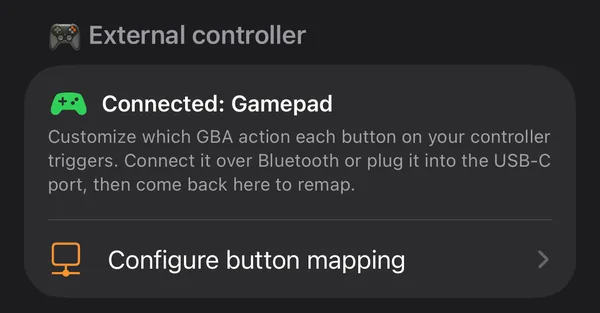
La manette Xbox est le cas le plus simple : ses boutons A, B, X et Y arrivent dans iGBA sous ces mêmes noms. Si la section affiche Aucun contrôleur n'est connecté, la manette n'est pas jumelée ou elle est déjà connectée à un autre appareil. Vous pouvez quand même préparer le mappage dès maintenant ; il s'applique dès que la manette se connecte.
Jumeler une manette PS5 DualSense
- Manette éteinte, maintenez ensemble le bouton PS et le bouton Create (le petit bouton à gauche du pavé tactile) jusqu'à ce que la barre lumineuse clignote rapidement.
- Sur l'iPhone, ouvrez l'app Réglages d'iOS, touchez Bluetooth et choisissez la DualSense Wireless Controller. Il faut iOS 14.5 ou plus récent.
- Ouvrez iGBA, puis Réglages, Contrôleurs : le nom de la manette apparaît sous External controller.
iOS décrit la DualSense avec les mêmes noms qu'une manette Xbox, selon la position : Croix est A, Rond est B, Carré est X et Triangle est Y. Avec le mappage par défaut, Croix appuie donc sur A, Rond sur B, Carré fait Select et Triangle fait Start. Une DualShock 4 de PS4 se jumelle de la même façon, en maintenant PS et Share.
Brancher une manette filaire USB-C
Branchez la manette USB-C sur le port USB-C de l'iPhone, ou utilisez un câble USB-C avec une manette qui accepte le mode filaire. Il n'y a rien à jumeler : iOS expose la manette dès qu'elle est branchée, et iGBA la traite comme une manette Bluetooth.
- Ouvrez Réglages, Contrôleurs : Connecté : et le nom de la manette confirment qu'elle a été détectée.
- Les manettes qu'iOS ne décrit pas comme une manette standard sont lues par leurs entrées brutes. Ouvrez Configurer le mappage des boutons, puis Ce que détecte iGBA : la liste montre les entrées vues et indique si le profil est celui d'une manette étendue ou un profil générique.
- Débrancher la manette relâche tous les boutons maintenus, donc rien ne reste bloqué.
Attribuer A, B, L, R, la croix et le Turbo
- Ouvrez iGBA, touchez Réglages, puis Contrôleurs, puis Configurer le mappage des boutons (l'écran s'intitule Configuration des touches).
- Appuyez sur un bouton de la manette : sa ligne s'allume. Les lignes grisées correspondent à des boutons que cette manette n'a pas.
- Touchez la ligne et choisissez une action dans la liste : A, B, L, R, Start, Select, Ouvrir le menu, Avance rapide, Bouton de maintien, Turbo A (tir automatique), Turbo B (tir automatique) ou Non attribué.
- Jouez un instant pour tester. Rétablir les paramètres par défaut remet la disposition de départ.
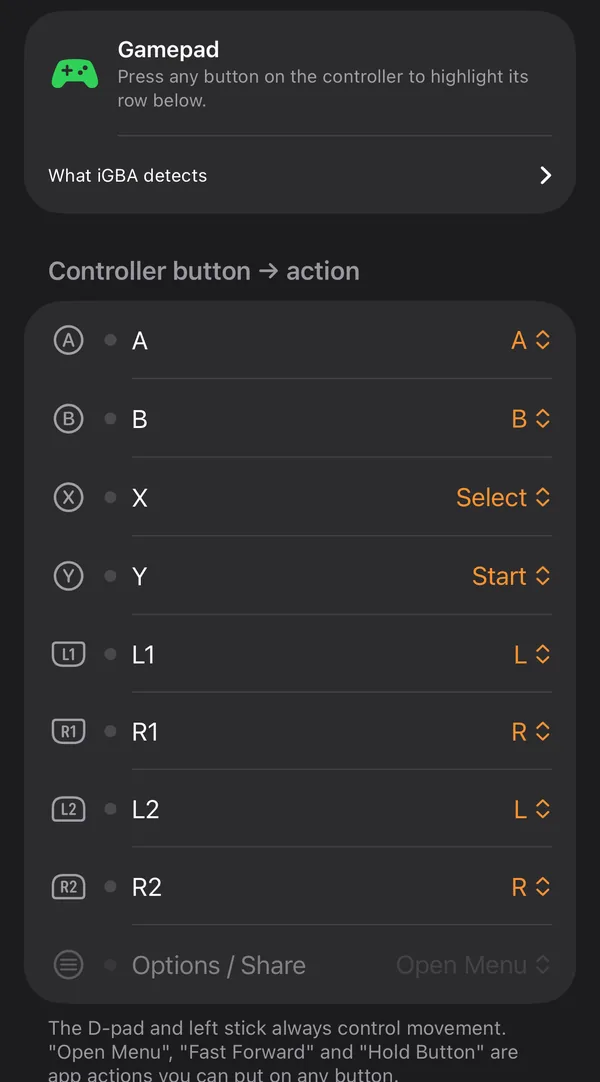
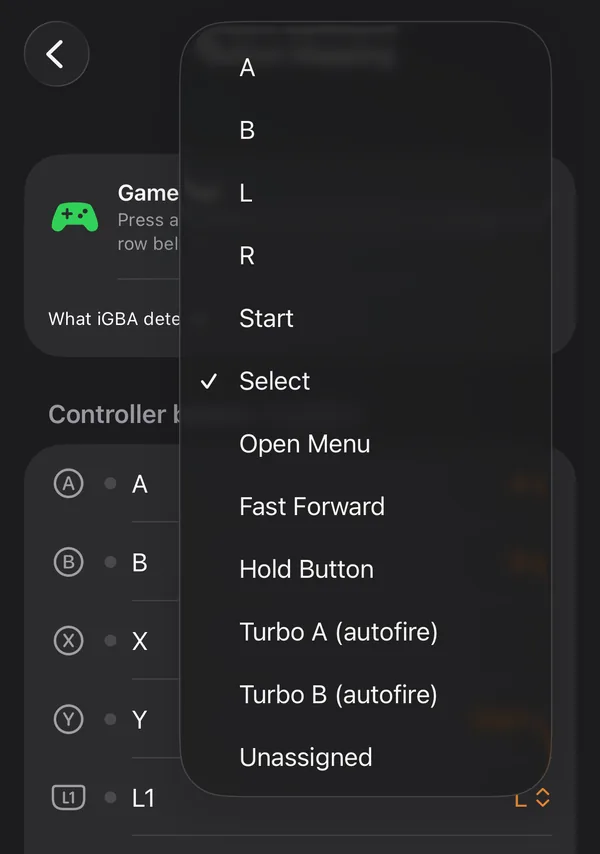
Voici le mappage par défaut, avec les noms qu'iOS donne à chaque entrée :
| Entrée de la manette | Action par défaut |
|---|---|
| A | A |
| B | B |
| X | Select |
| Y | Start |
| L1 | L |
| R1 | R |
| L2 | L |
| R2 | R |
| Options / Partager (View sur Xbox, Create sur DualSense) | Ouvrir le menu |
Le bouton Menu (Menu sur Xbox, Options sur DualSense) ouvre toujours le menu pause, quel que soit le mappage. La croix et le stick gauche servent toujours à se déplacer : ils sont fixes, impossibles à réattribuer, et leurs directions se combinent si vous appuyez sur les deux. Voici ce qu'on peut attribuer et ce qu'on ne peut pas :
| Action | Attribuable ? | Comment | Remarques |
|---|---|---|---|
| A, B, L, R, Start, Select | Oui | Choisissez-la comme action d'une ligne de Configuration des touches | N'importe quel bouton peut envoyer n'importe laquelle de ces actions, et deux boutons peuvent partager la même. |
| Croix et stick gauche | Non, fixes | Pas de réattribution | Ils déplacent toujours le personnage. |
| Avance rapide | Oui | Choisissez Avance rapide pour une ligne | Maintenez-la pour tourner à la Fast Forward Speed ; un appui bref passe à la vitesse suivante. |
| Turbo A (tir automatique), Turbo B (tir automatique) | Oui | Choisissez-la pour une ligne | Répète l'appui environ 10 fois par seconde tant que vous maintenez le bouton. A et B seulement. |
| Ouvrir le menu | Oui | Choisissez-la pour une ligne | C'est le menu pause qu'ouvre aussi le bouton Menu. |
| Bouton de maintien | Oui | Choisissez-la pour une ligne | Appuyez dessus, puis appuyez sur le bouton à garder enfoncé. Touchez l'écran ou appuyez sur Menu pour relâcher. |
| Retour en arrière | Non | Menu pause, Retour en arrière, au toucher | Il n'existe pas d'action de manette pour le retour en arrière. |
| Sauvegarde et chargement d'état | Non | Menu pause, au toucher | La manette ouvre le menu pause mais ne s'y déplace pas. |
| Stick droit, L3 et R3, bouton Home ou PS, pavé tactile, palettes arrière | Non | Non lus | iGBA n'utilise pas ces entrées. |
Le turbo, dans les deux sens
Dans iGBA, « turbo » veut dire deux choses. Turbo A (tir automatique) et Turbo B (tir automatique) sont des actions de mappage qui répètent l'appui tant que vous maintenez le bouton : elles n'existent que pour A et B, et il n'y a pas de turbo pour L, R, Start ou Select. L'avance rapide, l'autre turbo, accélère tout le jeu. La section suivante y revient.
Peut-on mettre l'avance rapide sur un bouton de manette ?
Oui. Dans iGBA 2.14.0, n'importe quel bouton de manette peut recevoir Avance rapide.
- Ouvrez Réglages, Contrôleurs, Configurer le mappage des boutons.
- Touchez la ligne du bouton voulu, par exemple X ou R2, et choisissez Avance rapide.
- Ouvrez Réglages, Performance, et sous Speed Control choisissez la Fast Forward Speed : 2x, 3x ou 4x, gratuites pour tous, 4x au départ.
- En jeu, maintenez le bouton pour avancer vite et relâchez-le pour revenir à la vitesse normale.
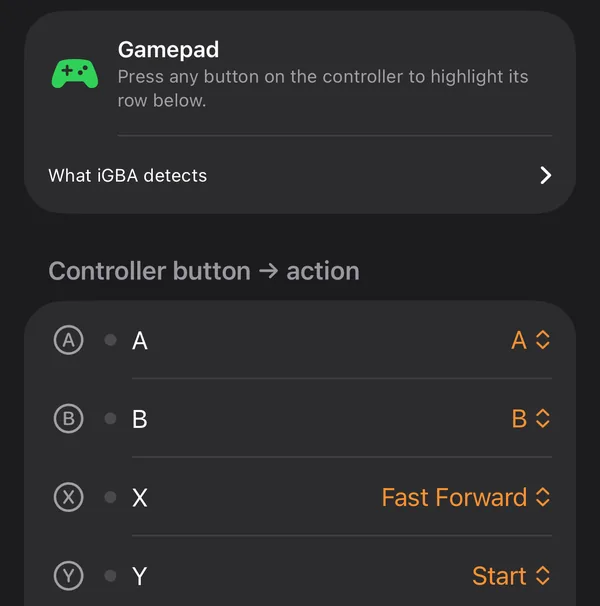
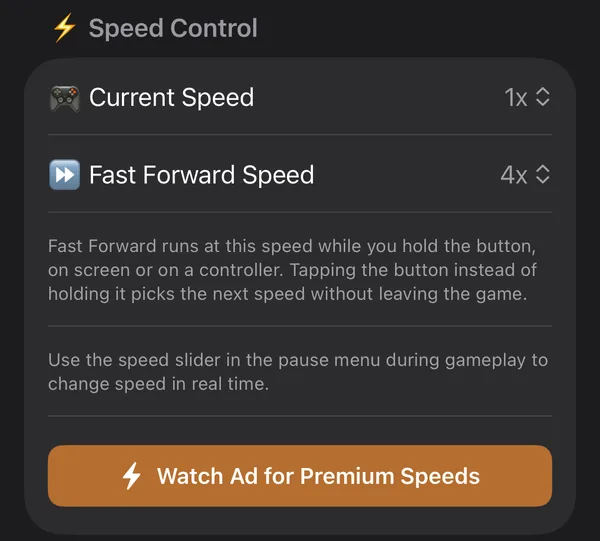
- Maintenez le bouton : le jeu tourne à la Fast Forward Speed jusqu'à ce que vous le relâchiez.
- Touchez le bouton (appui bref) : la vitesse passe à la suivante, 2x, 3x, 4x puis de nouveau 2x, et un petit badge comme 3x s'affiche un instant à l'écran.
- L'avance rapide ne marche qu'en maintien : il n'y a pas de bascule qui la laisse activée toute seule.
- Quand vous relâchez, le jeu revient à la vitesse réglée dans Current Speed. Sans Pro, Current Speed propose 1x, 1,5x et 2x ; 0,5x, 2,5x, 3x et 4x demandent Pro ou une publicité récompensée.
- Sur le clavier de l'iPad, Espace fait la même chose.
Le retour en arrière n'a pas de bouton de manette dans cette version. On y accède depuis le menu pause, Retour en arrière, d'un toucher.
Corriger les mauvais boutons, les entrées bloquées et la détection de la manette
- La manette est jumelée mais iGBA l'ignore : la section External controller doit afficher Connecté : et le nom. Si elle affiche Aucun contrôleur n'est connecté, éteignez puis rallumez la manette, ou oubliez-la dans la liste Bluetooth d'iOS et jumelez-la de nouveau. Une manette connectée à un autre appareil ne peut pas se connecter à l'iPhone.
- Vous avez deux manettes : seule la première connectée fonctionne. Déconnectez-la et la seconde est prise en compte.
- Un bouton fait autre chose : ouvrez Configurer le mappage des boutons, appuyez sur le bouton pour voir quelle ligne s'allume et modifiez cette ligne. Rétablir les paramètres par défaut repart de zéro. Le mappage est mémorisé pour chaque modèle de manette et rétabli à la reconnexion.
- Aucune ligne ne s'allume pour un bouton : ouvrez Ce que détecte iGBA pour voir si iGBA perçoit l'entrée. Le stick droit, les clics de stick, Home et le pavé tactile ne sont jamais lus.
- Un bouton reste enfoncé : débranchez ou déconnectez la manette, ce qui relâche tout. Si vous avez utilisé Bouton de maintien, touchez l'écran ou appuyez sur Menu pour le relâcher. Le turbo s'arrête dès que vous lâchez, et quitter l'app relâche toutes les entrées.
- Les boutons à l'écran ont disparu : sur iPhone, iGBA masque les commandes tactiles tant qu'une manette est connectée. Déconnectez ou éteignez la manette pour les retrouver.
- Impossible de naviguer dans le menu pause avec la manette : le bouton Menu l'ouvre, mais on le parcourt au toucher. Le retour en arrière et les sauvegardes d'état s'y trouvent.
La meilleure disposition des commandes en paysage
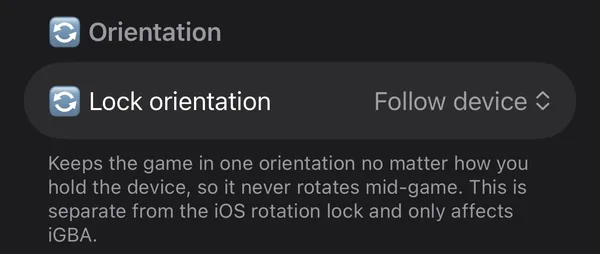
Une manette marche en portrait comme en paysage, mais le paysage donne la plus grande image. Pour que le jeu ne pivote pas pendant que vous jouez, ouvrez Réglages, Vidéo et audio et réglez Lock orientation sur Toujours en paysage (les choix sont Suivre l'appareil, Toujours en portrait et Toujours en paysage, et le réglage ne concerne que l'iPhone).
Avec un support à pince, vous ne touchez pas l'écran, mais les commandes tactiles comptent quand la manette n'est pas là. Le portrait et le paysage ont chacun leur disposition tactile, alors réglez-les séparément :
- Ouvrez Réglages, puis Contrôleurs. Dans la section des commandes tactiles, passez le mode sur Personnalisé (Beta).
- Ajustez Button scale et Vertical offset, ou touchez Disposition des boutons d'édition.
- Dans l'éditeur, choisissez Paysage en haut, puis déplacez, redimensionnez et recolorez les boutons, ou masquez ceux que vous n'utilisez jamais.
- Enregistrez et ouvrez un jeu pour essayer. Classique rétablit la disposition d'origine à tout moment.
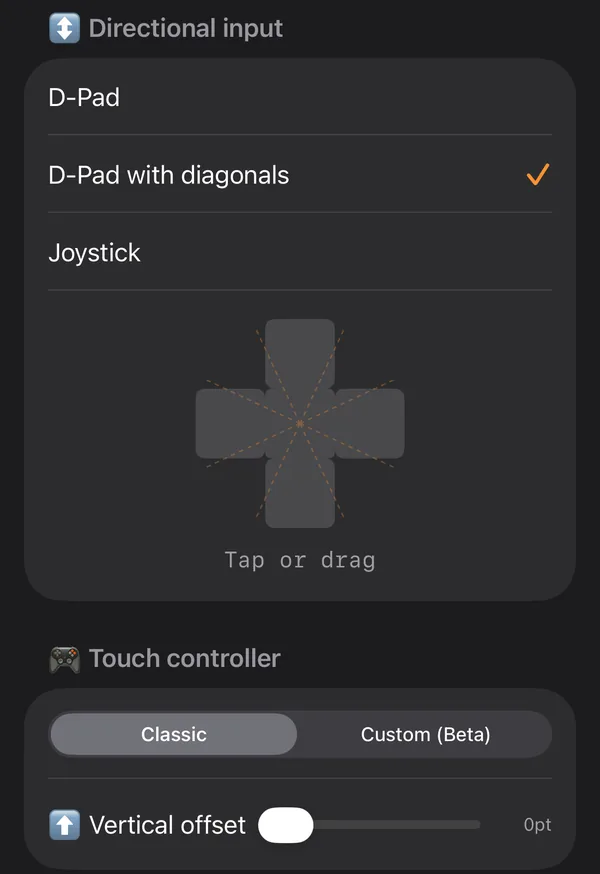
L'entrée directionnelle se trouve en tête de la page Contrôleurs, et chaque choix a son testeur juste en dessous :
- D-Pad : quatre directions, comme l'original.
- D-Pad avec diagonales : enregistre aussi les appuis en diagonale, utile pour les déplacements à huit directions.
- Manette : un stick analogique virtuel à la place de la croix.
Apparences de manette
iGBA propose 8 apparences intégrées dans Réglages, Apparence : Classique, Minuit, Papier, Indigo, Néon, Coucher du soleil, Forêt et Océan. Classique est gratuite ; les sept autres viennent avec iGBA Pro ou se débloquent pendant 24 heures avec une publicité récompensée.
Vous pouvez aussi définir une image de fond personnalisée pour la manette ; un PNG transparent donne le rendu le plus net, et l'image est enregistrée dans la disposition.
Envie d'essayer ? Téléchargez iGBA et testez votre configuration de manette avec les boutons des stores présents sur cette page.
Questions fréquentes
iGBA prend-il en charge les manettes Xbox et PS5 ?
Puis-je mettre l'avance rapide sur un bouton de manette ?
Y a-t-il un bouton turbo pour la manette ?
Peut-on réattribuer la croix ou le stick analogique ?
Les apparences de manette sont-elles gratuites ?
Puis-je utiliser un joystick virtuel au lieu d'une croix directionnelle ?
Autres guides pour iGBA
- Comment sauvegarder et recharger un état sur un émulateur GBA
- Comment rembobiner une erreur et accélérer un émulateur GBA
- Comment utiliser les codes de triche sur un émulateur GBA ou GBC
- Comment utiliser le câble link GBA à proximité ou en ligne, ou échanger avec soi-même sur un seul iPhone
- Comment jouer aux jeux GBA et GBC sur Apple Watch
- Comment sauvegarder les fichiers GBA avant une réinstallation ou un nouveau téléphone
- Comment transférer vos sauvegardes GBA entre iPhone et Android
- Comment corriger une erreur de sauvegarde GBA avec Flash 128K
- Comment patcher une ROM sur iPhone avec iGBA, puis jouer au hack
- Jouer à Radical Red sur iPhone, du patch au fichier de sauvegarde
- Jouer à Unbound sur iPhone et retrouver votre ancienne sauvegarde
- ROM hack en écran blanc : ce que fait un mauvais patch et comment le corriger
- Toutes les questions sur iGBA
- Retour à iGBA