 iGBA
iPhone'da GBA emülatörüyle Xbox veya PS5 kumandası nasıl kullanılır
Kumandayı iOS Ayarlar'da Bluetooth altında eşleştir ya da USB-C'ye tak, sonra iGBA'yı aç: Ayarlar, Kontrolörler, Düğme eşlemesini yapılandırın. Hızlı ileri sarma herhangi bir düğmeye atanabilir, A ve B'nin turbosu var, D-pad ise sabit kalır.

 ★ 4,4 (2.692)
iPhone ve iGBA'nın desteklediği kumandalar
iOS; Xbox kablosuz kumandalarını, PS5 DualSense ve PS4 DualShock 4 kumandalarını ve MFi oyun kumandalarını kendisi destekliyor. iGBA, iOS'un gösterdiği her şeyi okur; yani kurulacak bir şey yok: kumandayı eşleştir ya da tak, iGBA bulur. Kumanda desteği ücretsizdir.
- Bluetooth kumandalar iOS Ayarlar uygulamasında, Bluetooth altında eşleşir.
- Kablolu kumandalar, USB-C girişi olan bir iPhone'da bu girişe takılır.
- iGBA aynı anda tek kumanda kullanır: ilk bağlanan. İkinci eşleşmiş kumanda, ilki bağlantıyı kesene kadar yok sayılır.
- iPad'de fiziksel klavye de çalışır, tuşlar sabittir: hareket için ok tuşları veya WASD, A için Z ya da K, B için X ya da J, L için Q, R için E, Start için Return, Select için Tab veya sağ Shift, hızlı ileri sarma için Boşluk, duraklatma menüsü için Esc ya da M. Klavye tuşları yeniden eşlenemez.
Xbox kumandası nasıl eşleştirilir
- Kumandayı Xbox düğmesiyle aç, sonra üst kenardaki küçük eşleştirme düğmesine Xbox ışığı hızlı yanıp sönene kadar bas.
- iPhone'da iOS Ayarlar uygulamasını aç, Bluetooth'a dokun ve listeden kumandayı seç. Bağlanınca ışık sabitlenir.
- iGBA'yı aç, Ayarlar'a dokun, sonra Kontrolörler. External controller bölümünde Bağlı: ve ardından kumandanın adı görünür.
- Düğmeleri kontrol etmek veya değiştirmek için Düğme eşlemesini yapılandırın'e dokun.
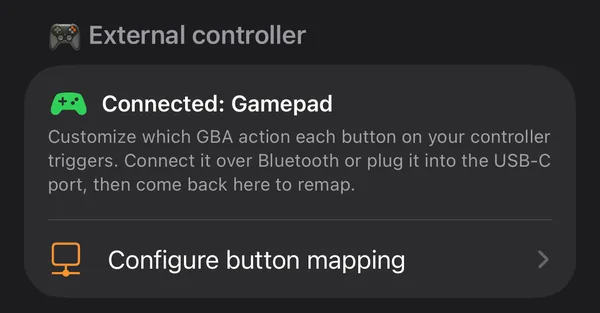
Xbox kumandası en kolay durum: A, B, X ve Y düğmeleri iGBA'ya tam bu adlarla gelir. Bölüm Bağlı denetleyici yok diyorsa kumanda eşleşmemiştir ya da başka bir cihaza bağlıdır. Eşlemeyi şimdiden düzenleyebilirsin, kumanda bağlanınca uygulanır.
PS5 DualSense kumandası nasıl eşleştirilir
- Kumanda kapalıyken PS düğmesi ile Create düğmesine (dokunmatik yüzeyin solundaki küçük düğme) birlikte, ışık çubuğu hızlı yanıp sönene kadar bas.
- iPhone'da iOS Ayarlar uygulamasını aç, Bluetooth'a dokun ve DualSense Wireless Controller'ı seç. Bunun için iOS 14.5 veya daha yenisi gerekir.
- iGBA'yı aç, sonra Ayarlar, Kontrolörler: kumandanın adı External controller altında görünür.
iOS bir DualSense'i Xbox kumandasıyla aynı adlarla, konumuna göre bildirir: Çarpı A, Daire B, Kare X, Üçgen Y olur. Yani varsayılan eşlemeyle Çarpı A'ya basar, Daire B'ye basar, Kare Select, Üçgen Start olur. PS4 DualShock 4 de aynı şekilde eşleşir, PS ve Share düğmelerine basılı tutarak.
USB-C kablolu kumanda bağlama
USB-C kumandayı iPhone'un USB-C girişine tak, ya da kablolu oyunu destekleyen bir kumandada USB-C kablo kullan. Eşleştirme yok: iOS kumandayı takar takmaz görür ve iGBA onu Bluetooth kumandayla aynı şekilde ele alır.
- Ayarlar, Kontrolörler'i aç: Bağlı: ve kumandanın adı bulunduğunu gösterir.
- iOS'un standart gamepad olarak tanımlamadığı kumandalar ham girişleriyle okunur. Düğme eşlemesini yapılandırın'i, sonra iGBA 'nun tespit ettiği şey'i aç: gördüğü girişleri listeler ve profilin genişletilmiş gamepad mi yoksa genel mi olduğunu söyler.
- Kabloyu çekmek basılı tüm düğmeleri bırakır, hiçbir şey takılı kalmaz.
A, B, L, R, D-pad ve Turbo eşlemesi
- iGBA'yı aç, Ayarlar'a dokun, sonra Kontrolörler, sonra Düğme eşlemesini yapılandırın (ekranın başlığı Düğme Eşlemesi).
- Kumandada herhangi bir düğmeye bas: satırı yanar. Soluk görünen satırlar bu kumandada olmayan düğmelerdir.
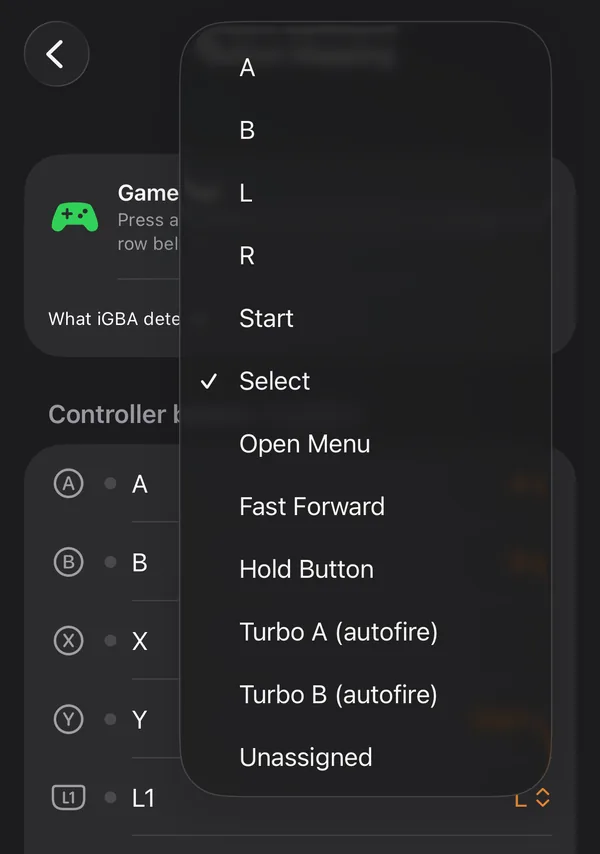
- Satıra dokun ve listeden bir eylem seç: A, B, L, R, Start, Select, Menüyü Aç, Hızlı İleri Sar, Tutma Düğmesi, Turbo A (otomatik ateşleme), Turbo B (otomatik ateşleme) veya Atanmamış.
- Bir süre oynayıp dene. Varsayılanlara Sıfırla başlangıç düzenini geri getirir.
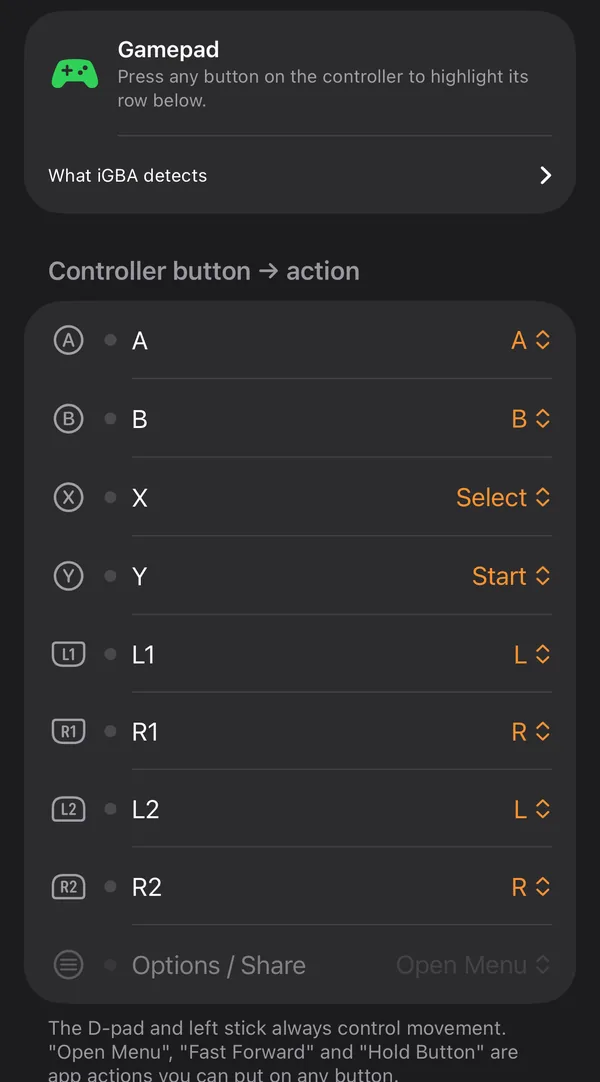
Varsayılan eşleme, iOS'un her girişe verdiği adlarla:
| Kumanda girişi | Varsayılan eylem |
|---|---|
| A | A |
| B | B |
| X | Select |
| Y | Start |
| L1 | L |
| R1 | R |
| L2 | L |
| R2 | R |
| Seçenekler / Paylaş (Xbox'ta View, DualSense'te Create) | Menüyü Aç |
Menü düğmesi (Xbox'ta Menu, DualSense'te Options) eşleme ne derse desin duraklatma menüsünü her zaman açar. D-pad ve sol çubuk her zaman hareket ettirir: sabittirler, yeniden eşlenemezler, ikisine birden basarsan yönleri birleştirilir. Neyin atanıp neyin atanamadığının tam resmi şu:
| Eylem | Atanabilir mi? | Nasıl | Notlar |
|---|---|---|---|
| A, B, L, R, Start, Select | Evet | Düğme Eşlemesi'ndeki herhangi bir satırın eylemi olarak seç | Her kumanda düğmesi bunlardan birini gönderebilir, iki düğme de aynı eylemi paylaşabilir. |
| D-pad ve sol çubuk | Hayır, sabit | Yeniden eşlenemez | Her zaman karakteri hareket ettirir. |
| Hızlı İleri Sar | Evet | Bir satır için Hızlı İleri Sar'ı seç | Basılı tutunca Fast Forward Speed hızında çalışır; kısa dokunuş sonraki hıza geçirir. |
| Turbo A (otomatik ateşleme), Turbo B (otomatik ateşleme) | Evet | Bir satır için seç | Basılı tuttuğun sürece düğmeye saniyede yaklaşık 10 kez basar. Yalnızca A ve B. |
| Menüyü Aç | Evet | Bir satır için seç | Menü düğmesinin açtığı duraklatma menüsünün aynısı. |
| Tutma Düğmesi | Evet | Bir satır için seç | Bas, sonra basılı kalmasını istediğin düğmeye bas. Bırakmak için ekrana dokun ya da Menü'ye bas. |
| Geri sarma | Hayır | Duraklatma menüsü, Geri sarma, dokunarak | Geri sarma için kumanda eylemi yok. |
| Durum kaydet, durum yükle | Hayır | Duraklatma menüsü, dokunarak | Kumanda duraklatma menüsünü açabilir ama içinde gezemez. |
| Sağ çubuk, L3 ve R3, Home veya PS düğmesi, dokunmatik yüzey, arka paletler | Hayır | Okunmaz | iGBA bu girişleri kullanmaz. |
İki anlamıyla turbo
iGBA'da turbo iki farklı şey demek. Turbo A (otomatik ateşleme) ve Turbo B (otomatik ateşleme), düğmeyi basılı tuttuğun sürece basışı tekrarlayan eşleme eylemleridir: yalnızca A ve B için var, L, R, Start ve Select için turbo yok. Hızlı ileri sarma ise tüm oyunu hızlandıran öbür turbo. Onu bir sonraki bölümde anlatıyorum.
Hızlı ileri sarma kumandaya atanabilir mi?
Evet. iGBA 2.14.0'da herhangi bir kumanda düğmesi Hızlı İleri Sar'a ayarlanabilir.
- Ayarlar, Kontrolörler, Düğme eşlemesini yapılandırın'ı aç.
- İstediğin düğmenin satırına dokun, örneğin X ya da R2, ve Hızlı İleri Sar'ı seç.
- Ayarlar, Performans'ı aç ve Speed Control altında Fast Forward Speed seç: 2x, 3x veya 4x, herkese ücretsiz, başlangıç değeri 4x. Bu iki etiket uygulamada İngilizce görünür.
- Bir oyunda hızlı ileri sarmak için düğmeye basılı tut, normal hıza dönmek için bırak.
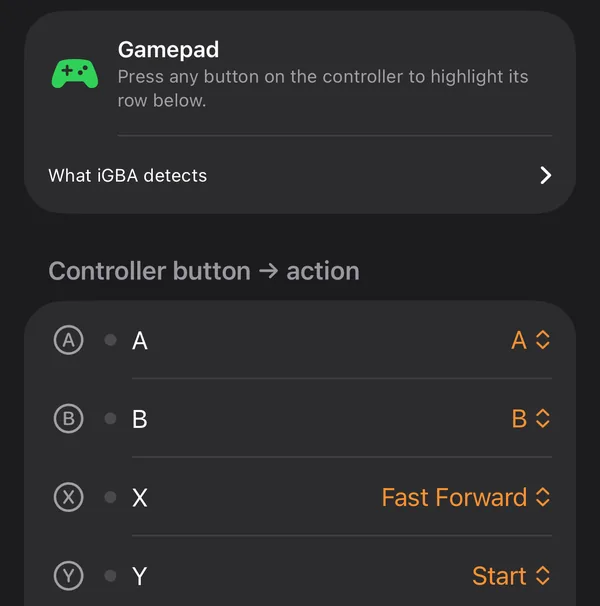
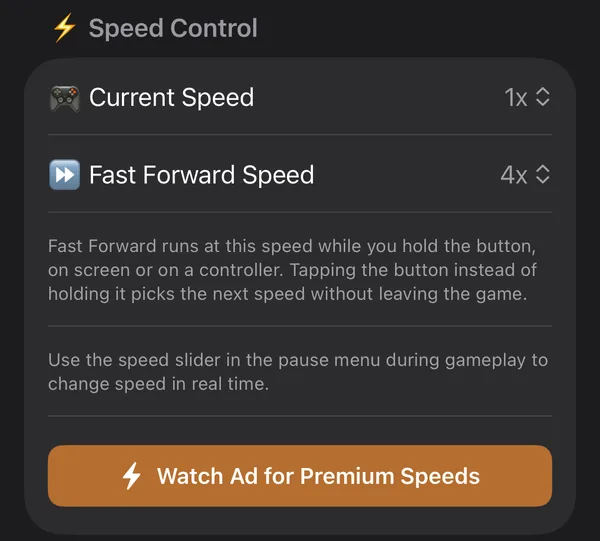
- Düğmeye basılı tut: oyun, sen bırakana kadar Fast Forward Speed hızında çalışır.
- Düğmeye dokun (hızlı bir basış): hız sıradakine geçer, 2x, 3x, 4x ve yine 2x; ekranda 3x gibi kısa bir rozet çıkar.
- Hızlı ileri sarma yalnızca basılı tutmayla çalışır: kendi kendine açık kalan bir anahtar yok.
- Bıraktığında oyun Current Speed olarak ayarlanan hıza döner. Pro olmadan Current Speed 1x, 1,5x ve 2x sunar; 0,5x, 2,5x, 3x ve 4x için Pro ya da ödüllü reklam gerekir.
- iPad klavyesinde Boşluk tuşu aynı işi yapar.
Bu sürümde geri sarma için kumanda düğmesi yok. Ona duraklatma menüsünden, Geri sarma satırına dokunarak ulaşırsın.
Yanlış düğmeler, takılı kalan girişler ve kumanda algılanmıyor sorunu
- Kumanda eşleşmiş ama iGBA görmüyor: External controller altındaki bölüm Bağlı: ve adı söylemeli. Bağlı denetleyici yok yazıyorsa kumandayı kapatıp aç, ya da iOS Bluetooth listesinde unutup yeniden eşleştir. Başka cihaza bağlı bir kumanda iPhone'a bağlanamaz.
- İki kumandan var: yalnızca ilk bağlanan çalışır. Onu ayır, ikincisi devralınır.
- Bir düğme yanlış şey yapıyor: Düğme eşlemesini yapılandırın'ı aç, düğmeye basıp hangi satırın yandığına bak ve o satırı değiştir. Varsayılanlara Sıfırla baştan başlatır. Eşleme kumanda modeli başına hatırlanır ve yeniden bağlanınca geri yüklenir.
- Bir düğmede hiçbir satır yanmıyor: iGBA girişi görüyor mu diye iGBA 'nun tespit ettiği şey'e bak. Sağ çubuk, çubuk tıklamaları, Home ve dokunmatik yüzey hiç okunmaz.
- Bir düğme basılı kalıyor: kumandayı çek ya da bağlantısını kes, her şey bırakılır. Tutma Düğmesi kullandıysan ekrana dokun ya da Menü'ye bas. Turbo, bıraktığın anda durur; uygulamadan çıkmak da tüm girişleri bırakır.
- Ekran düğmeleri kayboldu: iPhone'da iGBA, kumanda bağlıyken dokunmatik kontrolleri gizler. Geri gelmeleri için kumandayı ayır ya da kapat.
- Duraklatma menüsünde kumandayla gezemiyorsun: Menü düğmesi onu açar ama içinde dokunarak ilerlersin. Geri sarma ve durum kayıtları orada.
Yatay modda kontrol düzeni
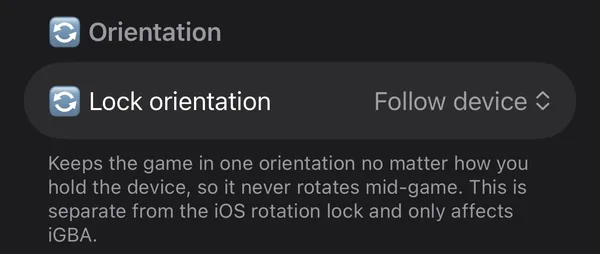
Kumanda dikeyde de yatayda da çalışır, ama en büyük görüntüyü yatay verir. Oyun oynarken dönmesin diye Ayarlar'ı aç, Video ve Ses'te Lock orientation'ı Her zaman manzara yap (seçenekler Cihazı takip edin, Her zaman portre ve Her zaman manzara; ayar yalnızca iPhone içindir, etiket uygulamada İngilizce görünür).
Bir kıskaç ya da kumanda tutucuyla ekrana dokunmazsın, ama kumanda yanında değilken dokunmatik kontroller yine işe yarar. Dikey ve yatay düzenlerin ayrı dokunmatik yerleşimi var, o yüzden ikisini ayrı kur:
- Ayarlar'ı aç, sonra Kontrolörler. Dokunmatik kumanda bölümünde kumanda modunu Özel (Beta)'ya geçir.
- Button scale ve Vertical offset'i ayarla, ya da Düğme düzenini düzenleyin'e dokun.
- Düzenleyicinin üstünde Peyzaj'ı seç, sonra düğmeleri sürükle, boyutlandır, renklendir ya da hiç kullanmadıklarını gizle.
- Kaydet ve denemek için bir oyun aç. Klasik istediğin an özgün düzeni geri getirir.
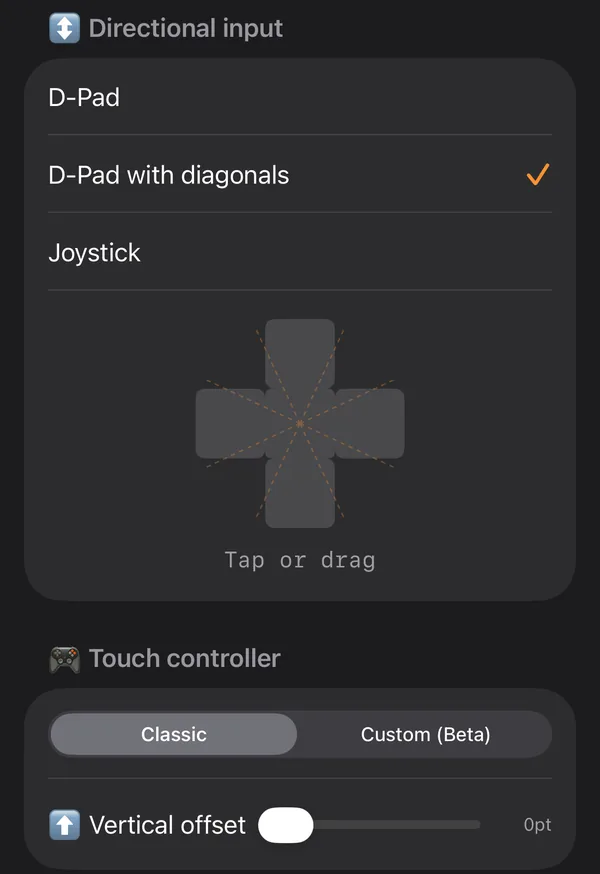
Yön girişi Kontrolörler sayfasında en üstte, her seçeneğin hemen altında bir test alanı var:
- Yön Düğmesi: orijinal gibi dört yön.
- Köşegenli D-Pad: sekiz yönlü hareket için yararlı, çapraz basışları da kaydeder.
- Kumanda kolu: haç yerine sanal bir analog çubuk.
Kumanda kaplamaları
iGBA'nın Ayarlar'da, Görünüm'de 8 yerleşik kaplaması var: Klasik, Gece Yarısı, Kağıt, Çivit mavisi, Neon, Gün batımı, Orman ve Deniz. Klasik ücretsizdir; diğer yedisi iGBA Pro ile gelir veya ödüllü bir reklamla 24 saatliğine açılır.
Kumanda için özel bir arka plan görseli de koyabilirsin; şeffaf bir PNG en temiz sonucu verir ve görsel düzenin içinde saklanır.
Denemeye hazırsan iGBA'yı indir ve kumanda kurulumunu dene; mağaza düğmeleri bu sayfada.
Sıkça sorulan sorular
iGBA Xbox ve PS5 kumandalarını destekliyor mu?
Hızlı ileri sarmayı bir kumanda düğmesine atayabilir miyim?
Kumanda için turbo düğmesi var mı?
D-pad'i veya analog çubuğu yeniden eşleyebilir miyim?
Kumanda kaplamaları ücretsiz mi?
D-pad yerine sanal bir joystick kullanabilir miyim?
Diğer iGBA rehberleri
- GBA emülatöründe durum kaydı nasıl yapılır ve geri yüklenir
- GBA emülatöründe hata geri alma ve hızlandırma
- GBA veya GBC emülatöründe hile kodu nasıl kullanılır
- GBA link kablosu yakından veya çevrimiçi nasıl kullanılır, ya da tek iPhone'da kendinle takas nasıl yapılır
- Apple Watch'ta GBA ve GBC oyunları nasıl oynanır
- Yeniden yükleme veya yeni telefon öncesi GBA kayıt dosyaları nasıl yedeklenir
- GBA kayıtlarını iPhone ile Android arasında nasıl taşırsın
- GBA emülatör kayıt hatası nasıl düzeltilir: Flaş 128K çözümü
- iPhone'da iGBA ile ROM nasıl yamalanır, sonra hack nasıl oynanır
- iPhone'da Radical Red: yamadan kayıt dosyasına
- iPhone'da Unbound: eski kaydınızı da getirin
- ROM hack beyaz ekran: kötü yama ne yapar, nasıl düzeltilir
- iGBA hakkında tüm sorular
- iGBA sayfasına dön