 iGBA
iPhoneのGBAエミュレーターでXboxやPS5のコントローラーを使う方法
コントローラーをiOSの設定アプリのBluetoothでペアリングするか、USB-Cで挿し、iGBAの設定、コントローラー、ボタンマッピングの設定へ進む。早送りは好きなボタンに割り当てられ、AとBにはターボもある。Dパッドは固定だ。

 ★ 4.4 (2,692)
iPhoneとiGBAが対応するコントローラー
iOS自体がXbox ワイヤレス コントローラー、PS5のDualSense、PS4のDualShock 4、そしてMFi対応のゲームコントローラーを認識する。iGBAはiOSが渡してくる入力をそのまま読むので、追加のドライバーは要らない。ペアリングするかケーブルで挿せば、iGBAが拾う。コントローラー対応は無料だ。
- Bluetoothのコントローラーは、iOSの設定アプリのBluetooth項目でペアリングする。
- 有線のコントローラーは、USB-CポートのあるiPhoneにそのまま挿す。
- iGBAが使うのは一度に1台だけで、最初に接続したものが優先される。2台目をペアリングしても、1台目を切るまでは無視される。
- iPadでは物理キーボードも使えるが、キーは固定だ。移動は矢印キーかWASD、AはZかK、BはXかJ、LはQ、RはE、StartはReturn、SelectはTabか右Shift、早送りはスペース、ポーズメニューはEscかM。キーボードの割り当ては変えられない。
Xboxコントローラーをペアリングする
- Xboxボタンで電源を入れ、上面の小さなペアリングボタンをXboxライトが速く点滅するまで長押しする。
- iPhoneの設定アプリでBluetoothを開き、一覧からコントローラーを選ぶ。接続されるとライトが点灯したままになる。
- iGBAを開き、設定、コントローラーをタップする。外部コントローラーの項目に接続済みとコントローラー名が出る。
- ボタンマッピングの設定をタップして、ボタンを確認・変更する。
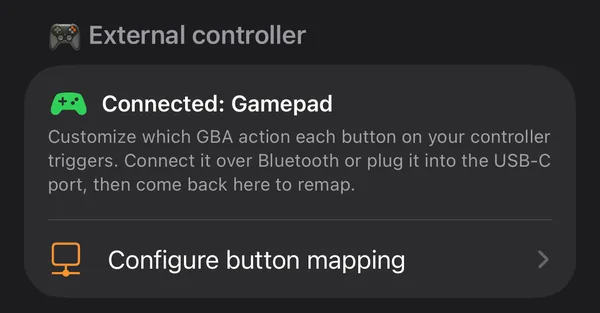
Xboxのコントローラーは一番素直だ。A、B、X、Yのボタンがそのままの名前でiGBAに届く。項目にコントローラーが接続されていないと出るなら、ペアリングできていないか、別の端末につながっている。マッピングは接続前でも編集でき、接続した時点で反映される。
PS5のDualSenseコントローラーをペアリングする
- 電源を切った状態で、PSボタンとCreateボタン(タッチパッドの左にある小さいボタン)を同時に、ライトバーが素早く点滅するまで長押しする。
- iPhoneの設定アプリでBluetoothを開き、DualSense Wireless Controllerを選ぶ。iOS 14.5以降が必要。
- iGBAを開き、設定、コントローラーへ。外部コントローラーの項目にコントローラー名が表示される。
iOSはDualSenseをXboxと同じ名前で、位置で報告する。×ボタンがA、○ボタンがB、□ボタンがX、△ボタンがYだ。初期設定では×がA、○がB、□がSelect、△がStartになる。PS4のDualShock 4も、PSボタンとShareボタンの長押しで同じようにペアリングできる。
USB-C接続の有線コントローラーをつなぐ
USB-Cのコントローラーは、iPhoneのUSB-Cポートに挿すだけ。ペアリングは要らない。挿した時点でiOSがコントローラーとして認識し、iGBAはBluetoothのものと同じに扱う。有線対応のパッドなら、USB-Cケーブルでつないでも使える。
- 設定、コントローラーを開く。接続済みとコントローラー名が出れば認識されている。
- iOSが標準ゲームパッドとして説明しないパッドは、生の入力を通して読む。ボタンマッピングの設定からiGBAが認識している内容を開くと、見えている入力の一覧と、拡張ゲームパッドか汎用プロファイルかが分かる。
- ケーブルを抜くと押していたボタンはすべて解除されるので、押しっぱなしにはならない。
A・B・L・R・Dパッド・ターボを割り当てる
- iGBAを開き、設定、コントローラー、ボタンマッピングの設定の順にたどる(画面の見出しはボタンの割り当て)。
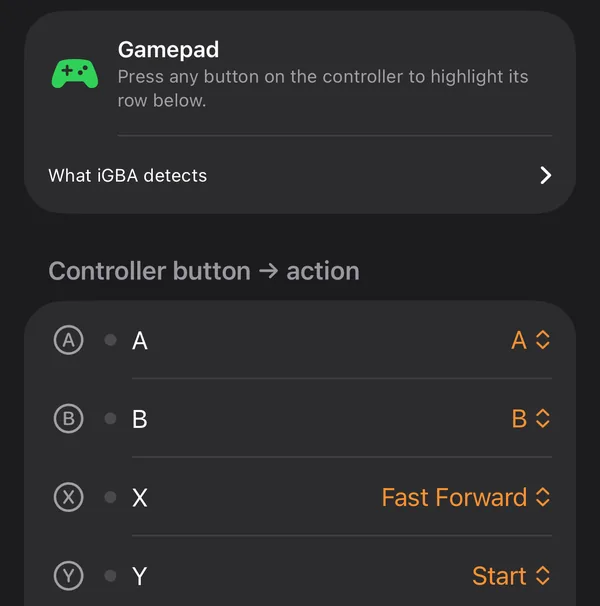
- コントローラーのボタンを押すと、対応する行が光る。薄く表示される行は、そのコントローラーにないボタン。
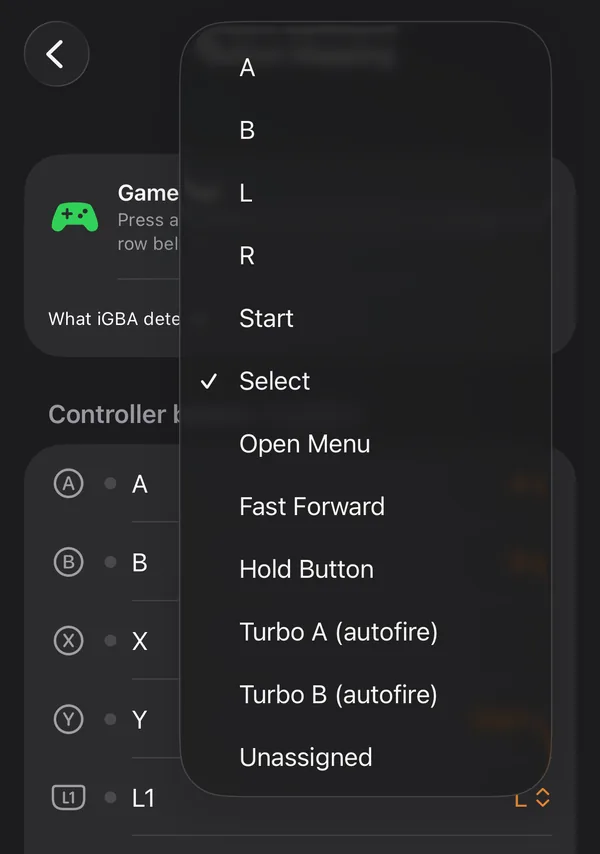
- 行をタップし、一覧からアクションを選ぶ。A、B、L、R、Start、Select、メニューを開く、早送り、ホールドボタン、ターボA(自動発射)、ターボB(オートファイア)、未割り当てから選べる。
- 少し遊んで確かめる。デフォルト設定に戻すで最初の配置に戻る。
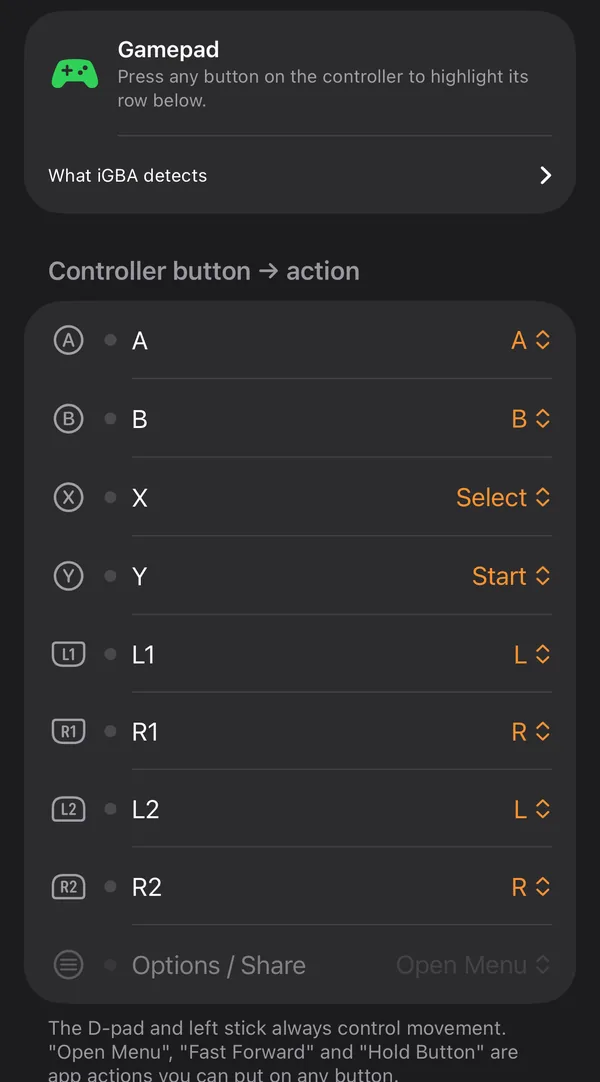
iOSが各入力につける名前で見た初期設定は次のとおり。
| コントローラーの入力 | 初期のアクション |
|---|---|
| A | A |
| B | B |
| X | Select |
| Y | Start |
| L1 | L |
| R1 | R |
| L2 | L |
| R2 | R |
| オプション / 共有(XboxはViewボタン、DualSenseはCreateボタン) | メニューを開く |
メニューボタン(XboxはMenu、DualSenseはOptions)は、割り当てにかかわらず必ずポーズメニューを開く。Dパッドと左スティックは常に移動で、固定だ。割り当ては変えられず、両方を押すと方向が合成される。割り当てられるものとられないものをまとめると、こうなる。
| アクション | 割り当てできるか | 方法 | メモ |
|---|---|---|---|
| A、B、L、R、Start、Select | できる | ボタンの割り当ての好きな行のアクションに選ぶ | どのボタンからでも送れる。2つのボタンに同じアクションを割り当てても構わない。 |
| Dパッドと左スティック | できない(固定) | 変更不可 | 常にキャラクターの移動になる。 |
| 早送り | できる | 行のアクションに早送りを選ぶ | 押している間、設定した早送り速度で進む。軽く押すと次の速度に切り替わる。 |
| ターボA(自動発射)、ターボB(オートファイア) | できる | 行のアクションに選ぶ | 押している間、1秒に約10回ボタンを押す。AとBだけ。 |
| メニューを開く | できる | 行のアクションに選ぶ | メニューボタンが開くのと同じポーズメニュー。 |
| ホールドボタン | できる | 行のアクションに選ぶ | 押してから、押しっぱなしにしたいボタンを押す。解除は画面タップかメニューボタン。 |
| 巻き戻し | できない | ポーズメニューの巻き戻しをタッチで | コントローラー用の巻き戻しアクションはない。 |
| セーブステート、ロード | できない | ポーズメニューからタッチで | コントローラーでポーズメニューは開けるが、中を移動することはできない。 |
| 右スティック、L3・R3、ホームボタンやPSボタン、タッチパッド、背面パドル | できない | 読み取らない | iGBAはこれらの入力を使わない。 |
ターボの2つの意味
iGBAで「ターボ」と言うと意味が2つある。ターボA(自動発射)とターボB(オートファイア)は、ボタンを押している間だけ連打する割り当てで、AとBにしかなく、L、R、Start、Selectにはない。もう一方のターボである早送りは、ゲーム全体を速める。次の節で説明する。
早送りはコントローラーに割り当てられる?
できる。iGBA 2.14.0では、コントローラーのどのボタンにも早送りを割り当てられる。
- 設定、コントローラー、ボタンマッピングの設定を開く。
- 割り当てたいボタンの行、たとえばXやR2をタップし、早送りを選ぶ。
- 設定、パフォーマンスを開き、Speed ControlのFast Forward Speedで2x、3x、4xから速度を選ぶ。誰でも無料で、初期値は4x。
- ゲーム中にボタンを押している間は早送り、離すと通常の速度に戻る。
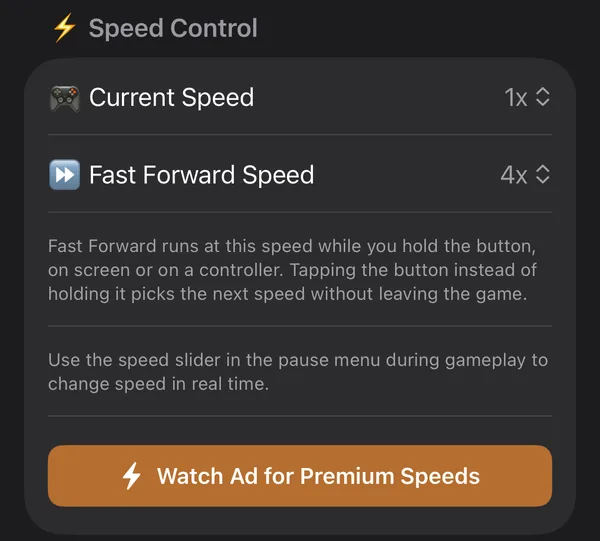
- ボタンを押し続けると、離すまでFast Forward Speedで進む。
- ボタンを軽く押す(素早く押す)と、速度が次の段階へ移る。2x、3x、4x、そして2xに戻る。3xのようなバッジが画面に一瞬出る。
- 早送りは押している間だけ有効で、押さなくても続くトグルはない。
- 離すと、Current Speedで決めた速度に戻る。ProなしのCurrent Speedで選べるのは1x、1.5x、2xで、0.5x、2.5x、3x、4xはProかリワード広告が要る。
- iPadのキーボードでは、スペースキーが同じ働きをする。
このバージョンでは、巻き戻しに割り当てられるコントローラーのボタンはない。ポーズメニューの巻き戻しを画面タップで使う。
ボタンが違う・押しっぱなし・認識されない時の対処
- ペアリングされているのにiGBAが無視する:外部コントローラーの項目に接続済みと名前が出ているか確かめる。コントローラーが接続されていないと出るなら、コントローラーの電源を入れ直すか、iOSのBluetooth一覧から削除して再ペアリングする。別の端末につながっているコントローラーはiPhoneにつながらない。
- 2台持っている:動くのは最初に接続した1台だけ。それを切ると、2台目が使われる。
- ボタンの動作が違う:まずボタンマッピングの設定を開き、そのボタンを押してどの行が光るか見て、その行を変える。デフォルト設定に戻すでやり直せる。マッピングはコントローラーの機種ごとに記憶され、再接続時に復元される。
- どの行も光らないボタンがある:まずiGBAが認識している内容を開き、そもそも入力が見えているか確かめる。右スティック、スティック押し込み、ホーム、タッチパッドは読み取らない。
- ボタンが押されたままになる:ケーブルを抜くか接続を切ると、すべて解除される。ホールドボタンを使ったなら、画面をタップするかメニューボタンで解除する。ターボは離した時点で止まり、アプリを離れた場合もすべての入力が解除される。
- 画面上のボタンが消えた:iPhoneでは、コントローラーが接続されている間、iGBAはタッチ操作を隠す。コントローラーを切るか電源を落とせば戻る。
- ポーズメニューをコントローラーで動かせない:メニューボタンで開くが、中はタップで操作する。巻き戻しもセーブステートもそこにある。
横画面での操作設定のおすすめ
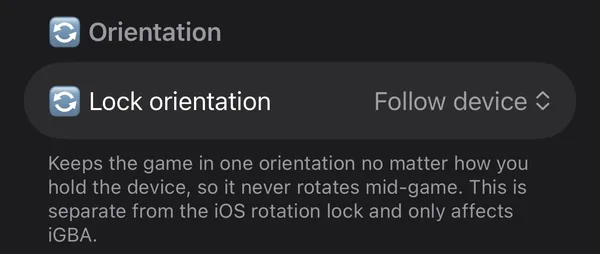
コントローラーなら縦でも横でも動くが、画面は横のほうがずっと大きい。プレイ中にゲームが回転しないようにするには、設定のビデオ&オーディオを開き、Lock orientationを常に横向きにする(選択肢はデバイスに従う、常に縦向き、常に横向き。iPhoneだけの設定)。
ホルダーに挟んで遊ぶなら画面には触らないが、コントローラーを外したときのためにタッチ操作も整えておく価値がある。縦と横ではタッチのレイアウトが別なので、別々に設定する。
- 設定、コントローラーを開く。タッチコントローラーの項目で、コントローラーモードをカスタム (ベータ)にする。
- Button scaleとVertical offsetを調整するか、編集ボタンのレイアウトをタップする。
- エディターの上部で風景(横向き用)を選び、ボタンをドラッグして動かし、大きさや色を変え、使わないものは隠す。
- 保存してゲームを開き、試す。クラシックでいつでも元のレイアウトに戻せる。
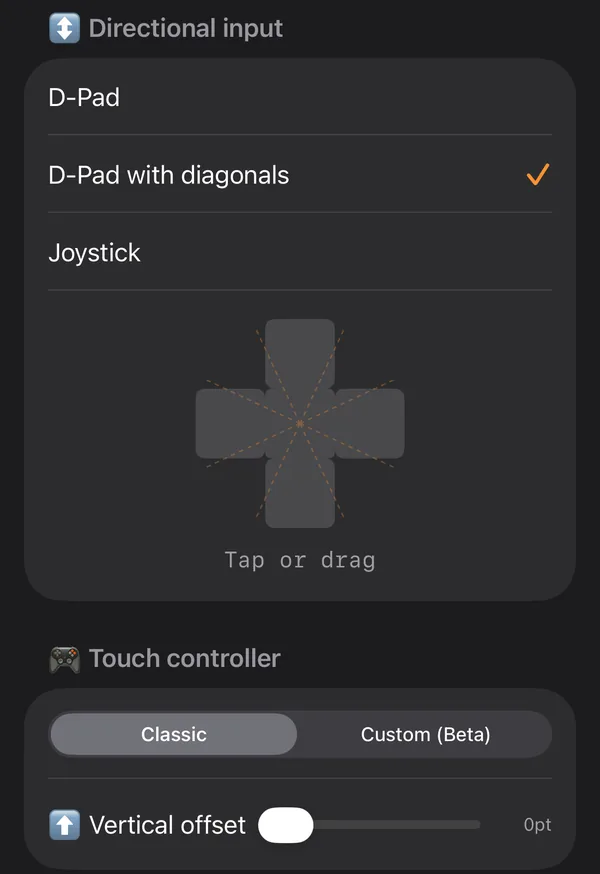
コントローラー画面の先頭は方向入力で、選択肢それぞれのすぐ下にテスターがある。
- Dパッド:オリジナルと同じ4方向。
- 斜めの方向パッド:斜め入力も判定するため、8方向移動のゲームに有効。
- ジョイスティック:十字キーの代わりの仮想アナログスティック。
コントローラースキン
iGBAには設定の外観に8種類の内蔵スキンがある:クラシック、ミッドナイト、紙、インディゴ、ネオン、サンセット、フォレスト、オーシャン。クラシックは無料、残りの7種はiGBA Pro付属か、リワード広告で24時間解除できる。
コントローラー用のカスタム背景画像も設定できる。透過PNGが最もきれいな仕上がりになり、画像はレイアウト内に保存される。
まずは試してみよう。このページのストアボタンからiGBAをダウンロードして、自分のコントローラー設定を確かめてほしい。
よくある質問
iGBAはXboxやPS5のコントローラーに対応している?
早送りをコントローラーのボタンに割り当てられる?
コントローラーにターボボタンはある?
Dパッドやアナログスティックの割り当ては変えられる?
コントローラースキンは無料?
Dパッドの代わりに仮想ジョイスティックを使える?
iGBA のその他のガイド
- GBAエミュレーターでセーブステートを保存・読み込む方法
- GBAエミュレーターのミスの巻き戻しと倍速の方法
- GBAやGBCエミュレーターでのチートコードの使い方
- GBA通信ケーブルを近くでもオンラインでも使う方法、iPhone1台で自分と交換する方法
- Apple WatchでGBAやGBCのゲームをプレイする方法
- 機種変更や再インストール前にGBAセーブファイルをバックアップする方法
- GBAのセーブをiPhoneとAndroidのあいだで引き継ぐ方法
- GBAエミュレーターが黒い画面になったら確認する順番
- iPhoneやiPadでGBAファイルを開く方法
- GBAエミュレータのセーブエラーをFlash 128Kで直す方法
- iPhoneのiGBAでROMにパッチを当て、ハックを遊ぶ方法
- iPhoneでRadical Redを遊ぶ方法 パッチからセーブまで
- iPhoneでUnboundを遊んで、前のセーブも持ってくる
- ROMハックが白画面になる 悪いパッチの症状と直し方
- iGBA に関するすべての質問
- iGBA に戻る