 iGBA
iPhone 的 GBA 模擬器怎麼用 Xbox 或 PS5 手把
在 iOS 設定的藍牙中配對手把,或直接插上 USB-C,再打開 iGBA 設定、控制器、配置按鈕映射。快轉可以設在任何一顆鍵上,A 和 B 有連發,方向鍵則是固定的。

 ★ 4.4 (2,692)
iPhone 與 iGBA 支援哪些手把
iOS 本身就支援 Xbox 無線手把、PS5 DualSense、PS4 DualShock 4,以及 MFi 認證手把。iGBA 直接讀取 iOS 提供的輸入,不用另外裝任何東西:配對好或插上線,iGBA 就會抓到。手把支援是免費的。
- 藍牙手把在 iOS 設定的「藍牙」中配對。
- 有線手把插進有 USB-C 孔的 iPhone。
- iGBA 一次只用一支手把,也就是最先連上的那支;第二支配對好的手把會被忽略,直到第一支斷線。
- iPad 上也能用實體鍵盤,按鍵是固定的:方向鍵或 WASD 移動,Z 或 K 是 A,X 或 J 是 B,Q 是 L,E 是 R,Return 是 Start,Tab 或右 Shift 是 Select,空白鍵是快轉,Esc 或 M 開暫停選單。鍵盤按鍵不能重新指定。
配對 Xbox 手把
- 按 Xbox 鍵開機,再按住頂端邊緣的小配對鍵,直到 Xbox 燈快速閃爍。
- 在 iPhone 打開 iOS 設定,點「藍牙」,從清單中選這支手把。連上後燈會恆亮。
- 打開 iGBA,點設定,再點控制器。External controller 區塊會在 已連線 後面顯示手把名稱。
- 點配置按鈕映射,檢查或調整按鍵。
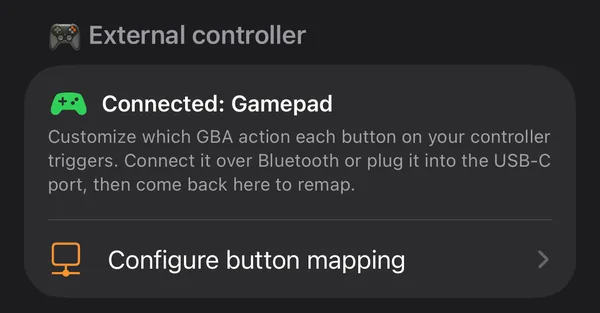
Xbox 手把算是最單純的情況:A、B、X、Y 這四顆鍵送進 iGBA 時,名稱完全一樣。如果區塊寫著未連接控制器,代表手把沒配對成功,或正連在別的裝置上。這時你還是可以先編輯映射,手把連上後就會套用。
配對 PS5 DualSense 手把
- 手把關機狀態下,同時按住 PS 鍵和 Create 鍵(觸控板左邊的小鍵),直到燈條快速閃爍。
- 在 iPhone 打開 iOS 設定,點「藍牙」,選 DualSense Wireless Controller。這需要 iOS 14.5 或更新版本。
- 打開 iGBA,進入設定、控制器:手把名稱會出現在 External controller 底下。
iOS 會依位置,把 DualSense 的按鍵用跟 Xbox 手把一樣的名稱回報:叉叉是 A,圓圈是 B,方塊是 X,三角形是 Y。所以預設映射下,叉叉按 A,圓圈按 B,方塊是 Select,三角形是 Start。PS4 DualShock 4 的配對方式一樣,改成按住 PS 鍵加 Share 鍵。
連接有線 USB-C 手把
把 USB-C 手把插進 iPhone 的 USB-C 孔,或用 USB-C 線搭配支援有線的手把。不需要配對:一插上,iOS 就會把它當手把用,iGBA 對待它的方式跟藍牙手把一樣。
- 打開設定、控制器:看到 已連線 加上手把名稱,就代表抓到了。
- iOS 不認為是標準手把的裝置,會改讀它的原始輸入。打開配置按鈕映射,再點 What iGBA detects:裡面會列出 iGBA 看得到的輸入,並標明是 extended gamepad 還是 generic。
- 拔掉線會放開所有按住的按鍵,所以不會卡鍵。
設定 A、B、L、R、方向鍵與連發
- 打開 iGBA,點設定,再點控制器,接著點配置按鈕映射(畫面標題是按鈕映射)。
- 按手把上任一顆鍵,對應的那一列就會亮起。顯示為灰色的列,是這支手把沒有的按鍵。
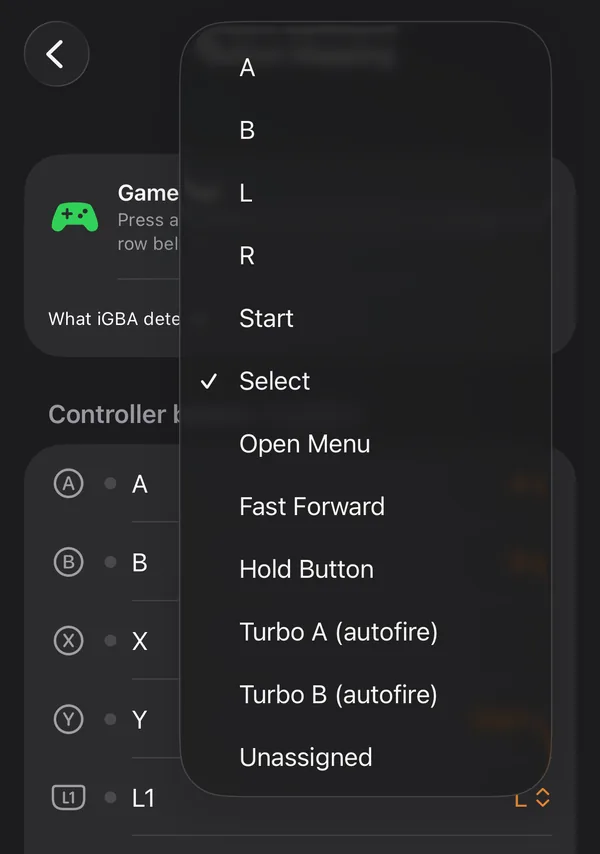
- 點那一列,從清單中選動作:A、B、L、R、Start、Select、開啟選單、快轉、按住按鈕、Turbo A(自動射擊)、Turbo B(自動射擊)或未分配。
- 玩一下確認效果。重設為預設值可以回到起始配置。
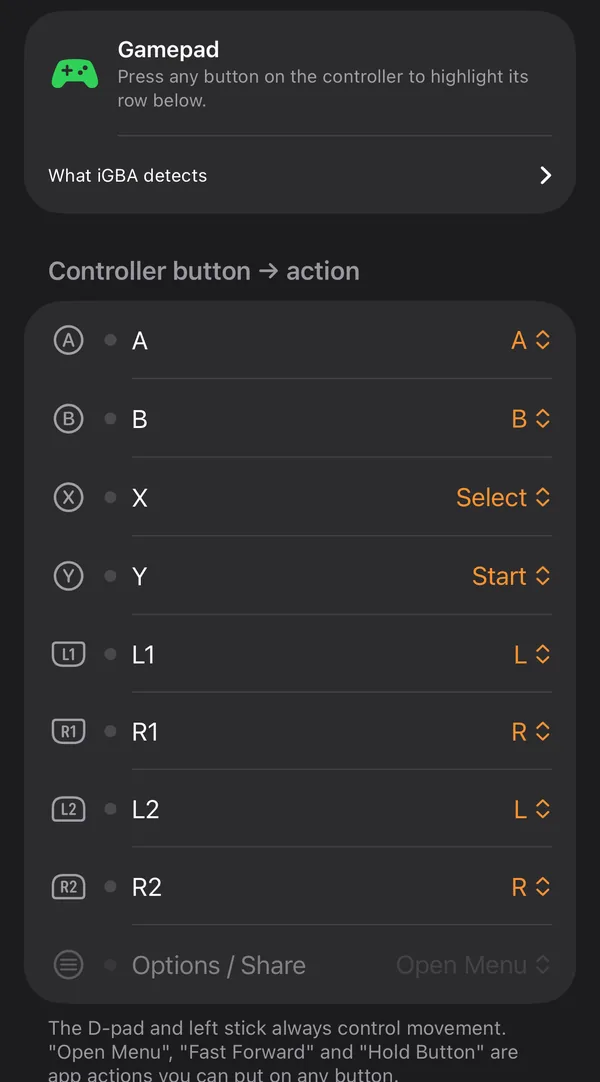
預設映射如下,用的是 iOS 替各輸入取的名稱:
| 手把輸入 | 預設動作 |
|---|---|
| A | A |
| B | B |
| X | Select |
| Y | Start |
| L1 | L |
| R1 | R |
| L2 | L |
| R2 | R |
| 選項 / 分享(Xbox 的 View、DualSense 的 Create) | 開啟選單 |
Menu 鍵(Xbox 的 Menu、DualSense 的 Options)不管映射怎麼設,都會打開暫停選單。方向鍵和左搖桿永遠負責移動:它們是固定的,不能重新指定,兩個一起推時方向會合併。下面是哪些能指定、哪些不能的完整對照:
| 動作 | 能指定嗎? | 怎麼做 | 備註 |
|---|---|---|---|
| A、B、L、R、Start、Select | 可以 | 在按鈕映射任一列選它 | 任何手把按鍵都能送出這些動作,兩顆鍵也能共用同一個動作。 |
| 方向鍵與左搖桿 | 不行,固定 | 無法重新指定 | 它們永遠控制移動。 |
| 快轉 | 可以 | 某一列選快轉 | 按住時以Fast Forward Speed執行;點一下則切到下一個速度。 |
| Turbo A(自動射擊)、Turbo B(自動射擊) | 可以 | 某一列選它 | 按住時每秒約按 10 次。只有 A 和 B。 |
| 開啟選單 | 可以 | 某一列選它 | 跟 Menu 鍵打開的是同一個暫停選單。 |
| 按住按鈕 | 可以 | 某一列選它 | 按下後,再按想持續按住的那顆鍵。點螢幕或按 Menu 鍵即可放開。 |
| 倒帶 | 不行 | 暫停選單的倒帶,用觸控操作 | 手把上沒有倒帶動作。 |
| 存檔、讀檔 | 不行 | 暫停選單,用觸控操作 | 手把能打開暫停選單,但無法在選單裡移動。 |
| 右搖桿、L3 與 R3、Home 或 PS 鍵、觸控板、背面撥片 | 不行 | 不讀取 | iGBA 不使用這些輸入。 |
兩種「Turbo」
在 iGBA 裡,Turbo 有兩個意思。Turbo A(自動射擊)和Turbo B(自動射擊)是映射動作,按住時會重複按鍵:只有 A 和 B 有,L、R、Start、Select 沒有連發。另一種是快轉,會讓整個遊戲加速,下一節就來講。
快轉可以設定在手把按鍵上嗎?
可以。在 iGBA 2.14.0 中,任何手把按鍵都能設成快轉。
- 打開設定、控制器、配置按鈕映射。
- 點你要的那顆鍵所在的列,例如 X 或 R2,然後選快轉。
- 打開設定、性能,在 Speed Control 底下選 Fast Forward Speed:2x、3x 或 4x,所有人免費,起始值是 4x。
- 進遊戲後,按住那顆鍵就會快轉,放開就回到正常速度。
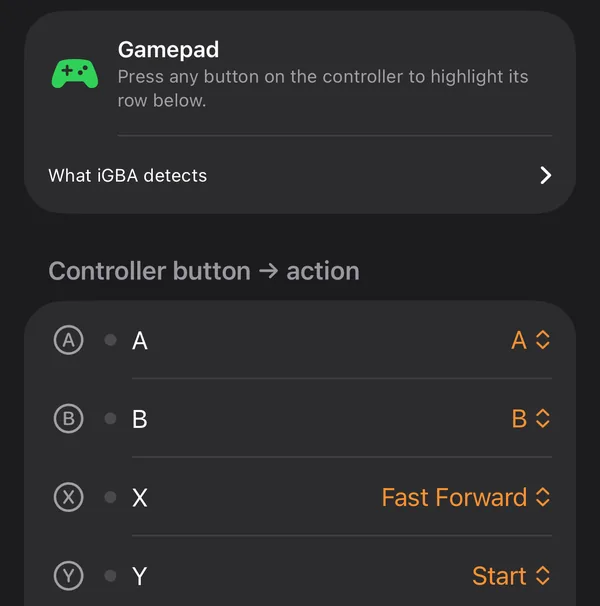
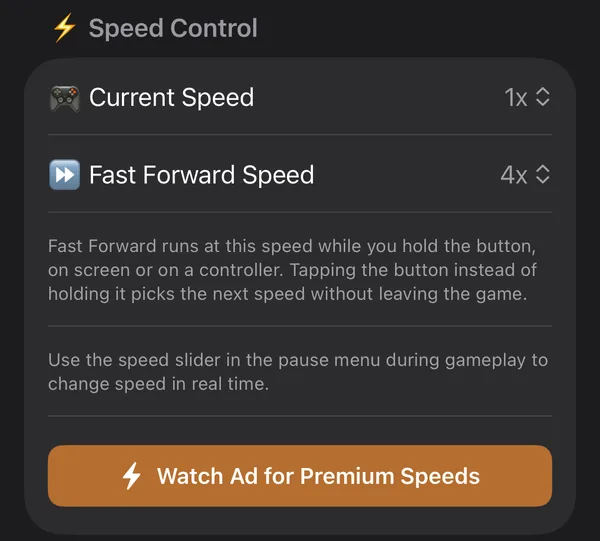
- 按住那顆鍵:遊戲以 Fast Forward Speed 執行,直到你放開。
- 點一下(快速按一下):速度切到下一檔,2x、3x、4x,再回到 2x,螢幕上會短暫閃出像 3x 的標記。
- 快轉只能按住:沒有一按就持續開啟的切換模式。
- 放開後,遊戲會回到 Current Speed 設定的速度。沒有 Pro 時,Current Speed 提供 1x、1.5x、2x;0.5x、2.5x、3x、4x 需要 Pro 或觀看廣告。
- 在 iPad 鍵盤上,空白鍵也是同樣的功能。
這個版本的手把沒有倒帶鍵,要從暫停選單的倒帶用點的。
修正按錯鍵、卡鍵與手把偵測不到
- 手把已配對,iGBA 卻沒反應:在 External controller 底下應該會看到 已連線 加手把名稱。如果寫的是未連接控制器,把手把關掉再開,或在 iOS 藍牙清單中忘記裝置後重新配對。已經連著別台裝置的手把,無法同時連上 iPhone。
- 你有兩支手把:只有最先連上的那支有效。把它斷線,第二支就會接手。
- 某顆鍵的動作不對:打開配置按鈕映射,按那顆鍵看哪一列亮起,再改那一列。重設為預設值可以從頭來過。映射會依手把型號記住,重新連接時自動還原。
- 按了某顆鍵卻沒有任何一列亮起:打開 What iGBA detects,看看 iGBA 到底有沒有收到這個輸入。右搖桿、搖桿按下、Home 與觸控板都不會被讀取。
- 某顆鍵一直處於按住狀態:拔掉或中斷手把連線,會放開所有輸入。如果用了按住按鈕,點一下螢幕或按 Menu 鍵放開。Turbo 一放手就停,離開 App 也會放開所有輸入。
- 螢幕按鍵不見了:在 iPhone 上,手把連著的時候 iGBA 會隱藏觸控按鍵。把手把斷線或關機,按鍵就會回來。
- 手把無法在暫停選單裡移動:Menu 鍵能打開它,但選單要用點的操作,倒帶和存檔都在裡面。
橫向遊玩的最佳控制配置
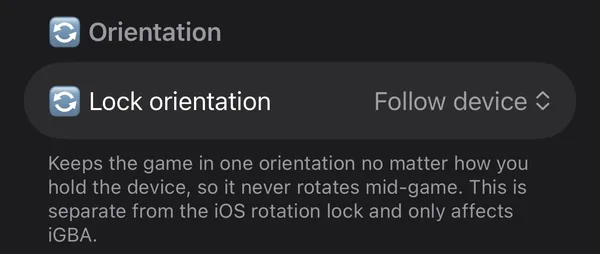
手把直向橫向都能用,但橫向的畫面最大。想避免遊玩時畫面旋轉,打開設定、視訊和音訊,把 Lock orientation 設成永遠風景(選項有跟隨設備、始終肖像和永遠風景,而且只有 iPhone 有這個設定)。
用支架或手把夾具時你不會碰螢幕,但手把不在手邊時,觸控按鍵還是用得到。直向和橫向各有獨立的觸控佈局,所以要分開設定:
- 打開設定、控制器。在 Touch controller 區塊把控制器模式切換為自訂(測試版)。
- 調整 Button scale 和 Vertical offset,或點編輯按鈕佈局。
- 在編輯畫面頂端選風景,然後拖動、調整大小與顏色,或隱藏用不到的按鍵。
- 儲存後打開遊戲試試看。經典可以隨時恢復原本的佈局。
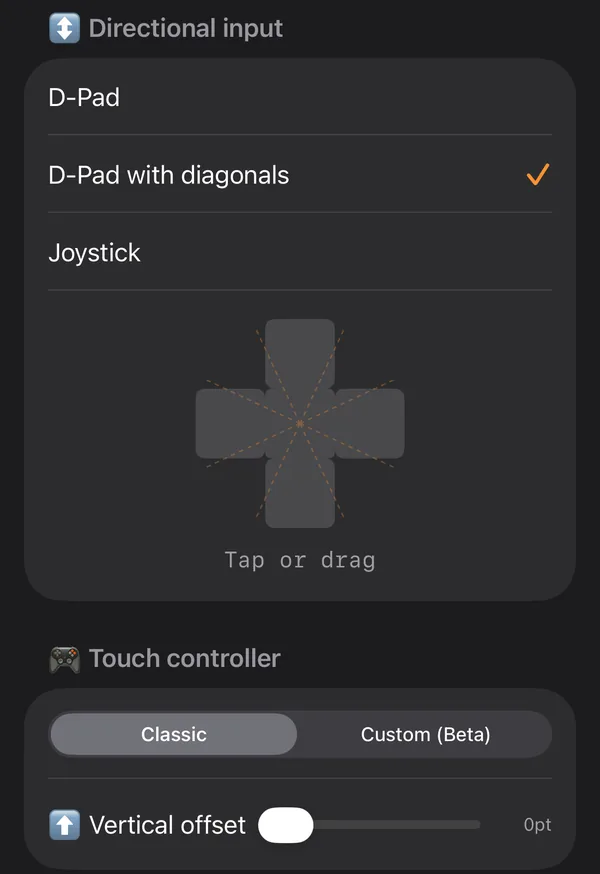
方向輸入在控制器頁面的最上方,每個選項下方都有測試區:
- 方向鍵:如原本一樣的四個方向。
- 帶對角線的方向鍵:也能辨識斜向輸入,適合八向移動。
- 操縱桿:改用虛擬類比搖桿取代十字鍵。
控制器外觀
iGBA 在設定的外观中內建 8 款外觀:經典、午夜、紙張、靛藍、霓虹燈、日落、森林與海浪。經典為免費款式,其餘七款需要 iGBA Pro,或觀看獎勵廣告解鎖 24 小時。
你也可以替控制器設定自訂背景圖;透明 PNG 的效果最乾淨,圖片會存在佈局裡。
想試試看?下載 iGBA,測試你的手把設定,商店按鈕就在這個頁面上。
常見問題
iGBA 支援 Xbox 和 PS5 手把嗎?
可以把快轉設定在手把按鍵上嗎?
手把有連發鍵嗎?
可以重新指定方向鍵或類比搖桿嗎?
控制器外觀是免費的嗎?
可以用虛擬搖桿取代方向鍵嗎?
更多 iGBA 教學
- GBA 模擬器如何即時存檔並讀取回去
- GBA 模擬器如何倒帶失誤並加速遊玩
- GBA、GBC 模擬器如何使用金手指
- 怎麼就近或線上使用GBA連接電纜,或在一台iPhone自己跟自己交換
- 如何在 Apple Watch 上遊玩 GBA、GBC 遊戲
- 重新安裝或換新手機前如何備份 GBA 存檔
- 怎麼在 iPhone 與 Android 之間轉移 GBA 存檔
- GBA 模擬器存檔失敗怎麼修?Flash 128K 完整教學
- iPhone 怎麼用 iGBA 幫 ROM 打補丁,再玩改版
- iPhone 玩 Radical Red:從補丁到存檔檔案
- 在 iPhone 玩 Unbound,把舊存檔一起帶過來
- ROM 改版白畫面:壞補丁做了什麼,以及怎麼修
- 關於 iGBA 的所有問題
- 返回 iGBA