 iGBA
Как подключить геймпад Xbox или PS5 к эмулятору GBA на iPhone
Подключите геймпад в настройках iOS, в разделе Bluetooth, или вставьте в USB-C, затем откройте iGBA, «Настройки», Контроллеры, Настройка сопоставления кнопок. Перемотку вперёд можно повесить на любую кнопку, у A и B есть турбо, а крестовина остаётся фиксированной.

 ★ 4,4 (2 692)
Какие геймпады поддерживают iPhone и iGBA
iOS сам умеет работать с беспроводными контроллерами Xbox, PS5 DualSense, PS4 DualShock 4 и с геймпадами MFi. iGBA берёт то, что отдаёт система, так что ничего ставить не нужно: подключили геймпад по Bluetooth или кабелем, и приложение его увидело. Поддержка контроллеров бесплатна.
- Геймпады по Bluetooth сопрягаются в настройках iOS, в разделе Bluetooth.
- Проводные геймпады втыкаются в порт USB-C на iPhone, где он есть.
- iGBA работает с одним геймпадом за раз: с тем, что подключился первым. Второй, даже сопряжённый, игнорируется, пока первый не отключится.
- На iPad работает и физическая клавиатура, но с фиксированными клавишами: стрелки или WASD для движения, Z или K для A, X или J для B, Q для L, E для R, Return для Start, Tab или правый Shift для Select, пробел для перемотки вперёд, Esc или M для меню паузы. Клавиши клавиатуры переназначить нельзя.
Как подключить геймпад Xbox
- Включите геймпад кнопкой Xbox, затем зажмите маленькую кнопку сопряжения на верхней грани, пока значок Xbox не замигает часто.
- На iPhone откройте настройки iOS, зайдите в Bluetooth и выберите геймпад в списке. Когда подключение пройдёт, подсветка загорится ровным светом.
- Откройте iGBA, нажмите «Настройки», затем Контроллеры. В разделе внешнего контроллера появится надпись Подключено: и название геймпада.
- Нажмите Настройка сопоставления кнопок, чтобы проверить или поменять кнопки.
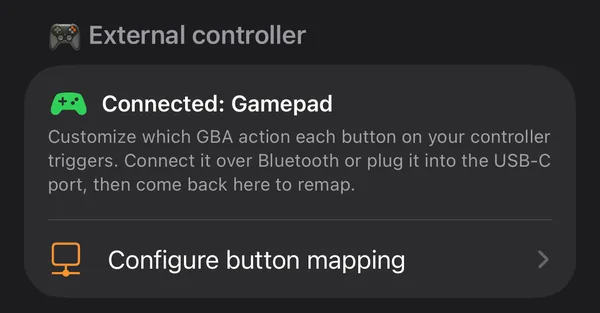
Геймпад Xbox проще всего: кнопки A, B, X и Y приходят в iGBA под теми же именами. Если в разделе написано Контроллер не подключен, геймпад не сопряжён или занят другим устройством. Раскладку можно настроить и без него, она применится при подключении.
Как подключить геймпад PS5 DualSense
- На выключенном геймпаде зажмите вместе кнопку PS и кнопку Create (маленькую, слева от тачпада), пока световая полоса не начнёт быстро мигать.
- На iPhone откройте настройки iOS, зайдите в Bluetooth и выберите DualSense Wireless Controller. Нужна iOS 14.5 или новее.
- Откройте iGBA, затем «Настройки», Контроллеры: название геймпада появится в разделе внешнего контроллера.
iOS называет кнопки DualSense так же, как кнопки Xbox, по положению: крестик это A, кружок это B, квадрат это X, треугольник это Y. Поэтому в раскладке по умолчанию крестик нажимает A, кружок нажимает B, квадрат работает как Select, а треугольник как Start. PS4 DualShock 4 подключается так же, только зажимать нужно PS и Share.
Проводной геймпад через USB-C
Подключите геймпад с USB-C к порту USB-C на iPhone или возьмите кабель USB-C, если геймпад умеет играть по проводу. Сопрягать ничего не надо: iOS видит геймпад сразу, а iGBA обращается с ним как с Bluetooth-геймпадом.
- Откройте «Настройки», Контроллеры: надпись Подключено: с названием означает, что геймпад найден.
- Геймпады, которые iOS не считает стандартными, читаются по необработанным входам. Откройте Настройка сопоставления кнопок, затем Что видит iGBA: там список входов и пометка, расширенный это профиль геймпада или универсальный.
- Если выдернуть кабель, все удерживаемые кнопки отпускаются, так что ничего не залипнет.
Назначение A, B, L, R, крестовины и турбо
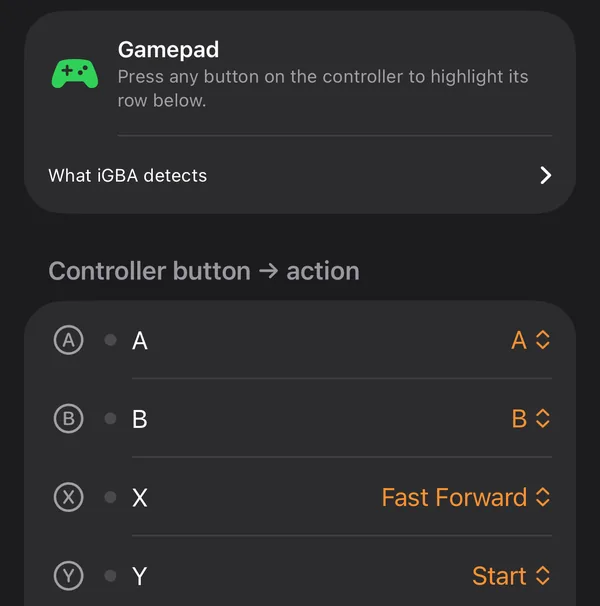
- Откройте iGBA, нажмите «Настройки», затем Контроллеры, затем Настройка сопоставления кнопок (экран называется Настройка кнопок).
- Нажмите любую кнопку на геймпаде: её строка подсветится. Затемнённые строки это кнопки, которых у этого геймпада нет.
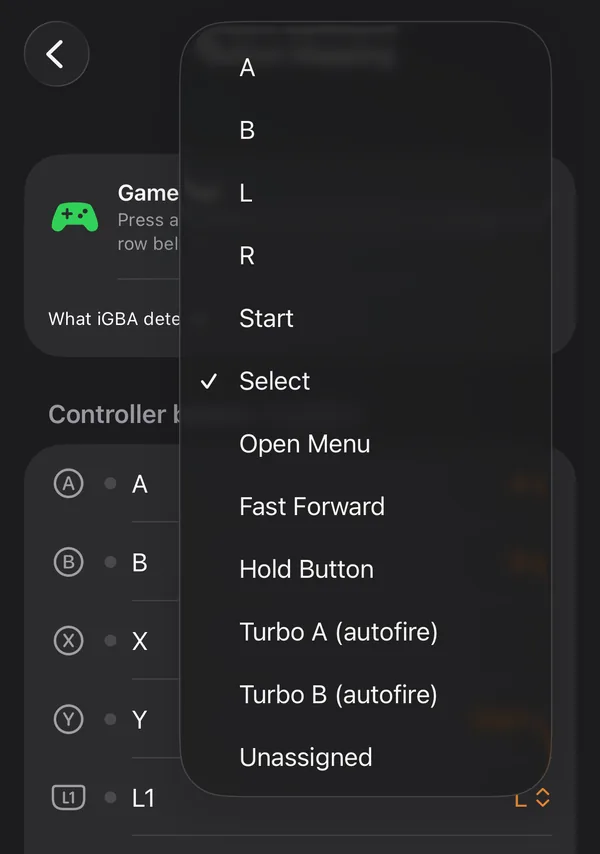
- Нажмите на строку и выберите действие из списка: A, B, L, R, Start, Select, Открыть меню, Перемотка вперёд, Кнопка удержания, «Турбо А» (автоматический огонь), «Турбо B» (автоматический огонь) или Неназначенный.
- Поиграйте минуту и проверьте. Сброс на настройки по умолчанию возвращает исходную раскладку.
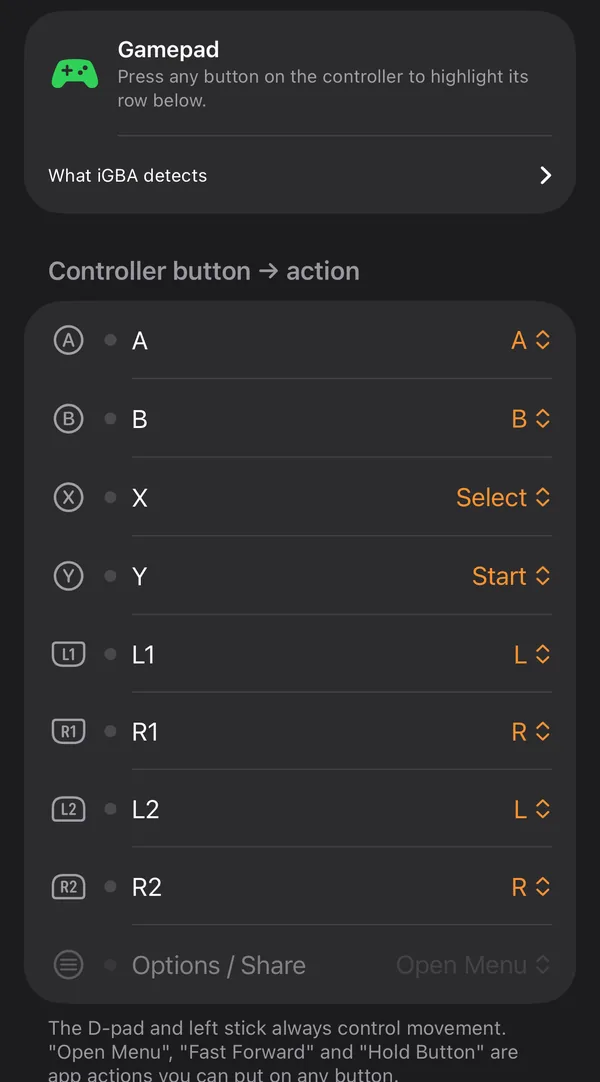
Раскладка по умолчанию, с названиями входов так, как их даёт iOS:
| Вход геймпада | Действие по умолчанию |
|---|---|
| A | A |
| B | B |
| X | Select |
| Y | Start |
| L1 | L |
| R1 | R |
| L2 | L |
| R2 | R |
| Настройки / Поделиться (View на Xbox, Create на DualSense) | Открыть меню |
Кнопка Меню (Menu на Xbox, Options на DualSense) всегда открывает меню паузы, что бы ни стояло в раскладке. Крестовина и левый стик всегда двигают персонажа: они фиксированные, переназначить их нельзя, а направления складываются, если нажать оба сразу. Вот полная картина того, что можно назначить и что нельзя:
| Действие | Можно назначить? | Как | Примечания |
|---|---|---|---|
| A, B, L, R, Start, Select | Да | Выберите его как действие любой строки в Настройка кнопок | Любая кнопка геймпада может посылать любое из них, и две кнопки могут делить одно действие. |
| Крестовина и левый стик | Нет, фиксированы | Не переназначаются | Они всегда двигают персонажа. |
| Перемотка вперёд | Да | Выберите Перемотка вперёд для строки | Удерживайте: игра идёт на заданной скорости перемотки вперёд; короткое нажатие переключает на следующую скорость. |
| «Турбо А» (автоматический огонь), «Турбо B» (автоматический огонь) | Да | Выберите для строки | Нажимает кнопку примерно 10 раз в секунду, пока вы её держите. Только A и B. |
| Открыть меню | Да | Выберите для строки | То же меню паузы, что открывает кнопка «Меню». |
| Кнопка удержания | Да | Выберите для строки | Нажмите её, затем нажмите кнопку, которую надо удерживать. Чтобы отпустить, коснитесь экрана или нажмите «Меню». |
| Перемотка назад | Нет | Меню паузы, Назад, касанием | Для перемотки назад действия на геймпаде нет. |
| Быстрое сохранение и загрузка | Нет | Меню паузы, касанием | Геймпад открывает меню паузы, но по нему не перемещается. |
| Правый стик, L3 и R3, кнопка Home или PS, тачпад, задние лепестки | Нет | Не считываются | iGBA эти входы не использует. |
Турбо в двух значениях
В iGBA слово «турбо» значит две разные вещи. «Турбо А» (автоматический огонь) и «Турбо B» (автоматический огонь) это действия раскладки, которые повторяют нажатие, пока вы держите кнопку: они есть только для A и B, а для L, R, Start и Select турбо нет. Перемотка вперёд, второй вид турбо, ускоряет всю игру целиком. О ней следующий раздел.
Можно ли повесить перемотку вперёд на кнопку геймпада?
Да. В iGBA 2.14.0 любую кнопку геймпада можно назначить на Перемотка вперёд.
- Откройте «Настройки», Контроллеры, Настройка сопоставления кнопок.
- Нажмите на строку нужной кнопки, например X или R2, и выберите Перемотка вперёд.
- Откройте «Настройки», Производительность, и в блоке управления скоростью выберите скорость перемотки вперёд: 2x, 3x или 4x. Это бесплатно для всех, начальное значение 4x.
- В игре удерживайте кнопку, чтобы ускорить игру, и отпустите, чтобы вернуться к обычной скорости.
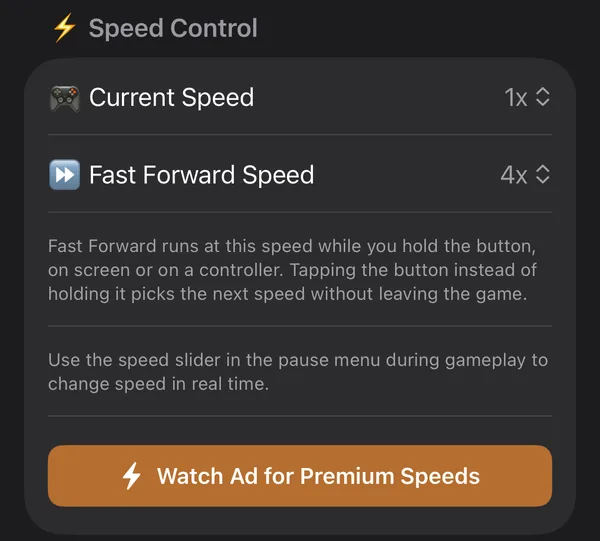
- Удержание кнопки: игра идёт на выбранной скорости перемотки, пока вы не отпустите.
- Короткое нажатие: скорость переходит на следующую, 2x, 3x, 4x и снова 2x, а на экране на секунду вспыхивает метка вроде 3x.
- Перемотка вперёд работает только по удержанию: режима «включить и забыть» нет.
- Когда вы отпускаете кнопку, игра возвращается на скорость, выбранную как текущая. Без Pro доступны 1x, 1,5x и 2x; 0,5x, 2,5x, 3x и 4x требуют Pro или рекламы за вознаграждение.
- На клавиатуре iPad то же делает пробел.
Перемотки назад на кнопке геймпада в этой версии нет. Она доступна из меню паузы, строка Назад, касанием.
Кнопки не те, зависшие нажатия и геймпад не определяется
- Геймпад сопряжён, но iGBA его не видит: в разделе внешнего контроллера должно быть Подключено: и название. Если там Контроллер не подключен, выключите и включите геймпад или удалите его из списка Bluetooth в iOS и сопрягите заново. Геймпад, занятый другим устройством, к iPhone не подключится.
- Геймпадов два: работает только тот, что подключился первым. Отключите его, и подхватится второй.
- Кнопка делает не то: откройте Настройка сопоставления кнопок, нажмите кнопку и посмотрите, какая строка подсветилась, затем поменяйте её. Сброс на настройки по умолчанию начинает с нуля. Раскладка запоминается для каждой модели геймпада и возвращается при повторном подключении.
- Ни одна строка не подсвечивается: откройте Что видит iGBA и посмотрите, замечает ли приложение этот вход вообще. Правый стик, нажатия на стики, Home и тачпад не считываются никогда.
- Кнопка осталась зажатой: отключите геймпад или выдерните кабель, тогда всё отпустится. Если вы пользовались Кнопка удержания, коснитесь экрана или нажмите «Меню». Турбо прекращается, как только вы отпускаете кнопку, а выход из приложения отпускает все входы.
- Экранные кнопки пропали: на iPhone iGBA прячет сенсорное управление, пока подключён геймпад. Отключите или выключите геймпад, и кнопки вернутся.
- По меню паузы нельзя ходить геймпадом: кнопка «Меню» его открывает, но дальше нужны касания. Там же перемотка назад и сохранения.
Удобная горизонтальная раскладка
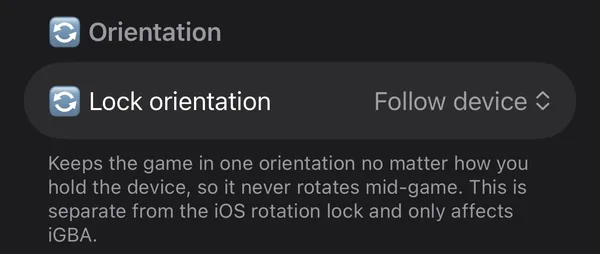
С геймпадом можно играть и в портретной, и в альбомной ориентации, но горизонтально картинка больше. Чтобы игра не переворачивалась на ходу, откройте «Настройки», Видео и аудио и поставьте блокировку ориентации в положение Всегда горизонтально (варианты: Как на устройстве, Всегда вертикально и Всегда горизонтально, и работает это только на iPhone).
Если iPhone стоит в держателе, экрана вы не касаетесь, но сенсорное управление пригодится, когда геймпад не под рукой. Для портретной и альбомной ориентации раскладки раздельные, так что настраивайте их по очереди:
- Откройте «Настройки», затем Контроллеры. В блоке сенсорного контроллера переключите режим на Пользовательский (бета-версия).
- Подправьте масштаб кнопок и вертикальное смещение или нажмите Расположение кнопок редактирования.
- В редакторе выберите сверху Ландшафт, затем перетаскивайте кнопки, меняйте размер и цвет или скрывайте ненужные.
- Сохраните и откройте игру, чтобы проверить. Классика в любой момент возвращает исходную раскладку.
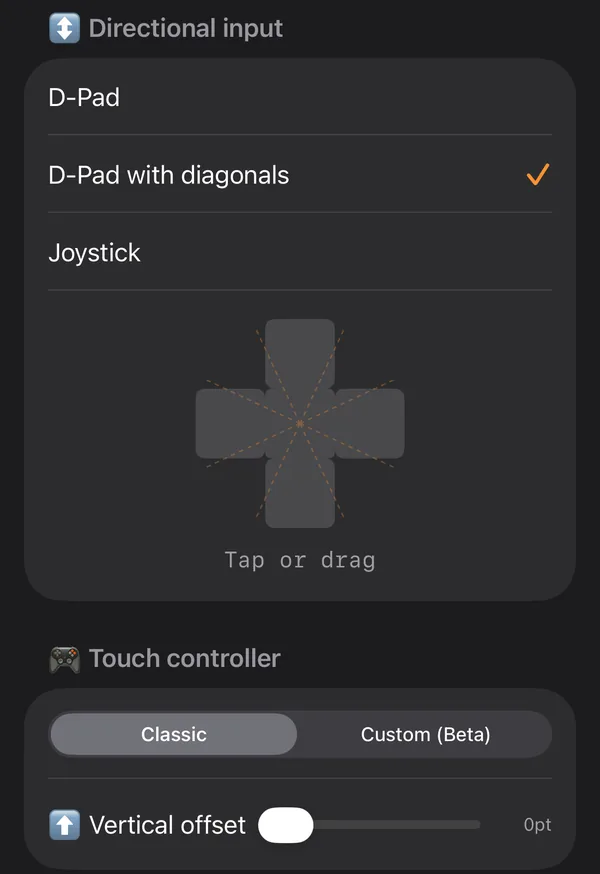
Выбор направлений идёт на странице Контроллеры первым, и под каждым вариантом есть тестер:
- D-Pad: четыре направления, как в оригинале.
- D-Pad с диагоналями: распознаёт и диагональные нажатия, это полезно для движения в восемь сторон.
- Джойстик: виртуальный аналоговый стик вместо крестовины.
Скины контроллера
В iGBA 8 встроенных скинов в разделе «Настройки», Внешний вид: Классика, Полночь, Бумага, Индиго, Неон, Закат, Лес и Океан. Классика бесплатный; остальные семь идут с iGBA Pro или открываются на 24 часа за рекламу с вознаграждением.
Можно также задать свой фон для контроллера; чище всего получается с прозрачным PNG, а картинка хранится внутри раскладки.
Хотите попробовать? Скачайте iGBA и проверьте свою раскладку на геймпаде: кнопки магазинов есть на этой странице.
Вопросы и ответы
Работает ли iGBA с геймпадами Xbox и PS5?
Можно ли повесить перемотку вперёд на кнопку геймпада?
Есть ли турбо-кнопка для геймпада?
Можно ли переназначить крестовину или аналоговый стик?
Бесплатны ли скины контроллера?
Можно ли использовать виртуальный джойстик вместо крестовины?
Другие инструкции по iGBA
- Как сделать и загрузить быстрое сохранение в эмуляторе GBA
- Как отмотать ошибку назад и ускорить эмулятор GBA
- Как использовать чит-коды в эмуляторе GBA или GBC
- Как пользоваться GBA-кабелем связи рядом или онлайн и как обменяться с самим собой на одном iPhone
- Как играть в игры GBA и GBC на Apple Watch
- Как создать резервную копию сохранений GBA перед переустановкой или новым телефоном
- Как перенести сохранения GBA между iPhone и Android
- Как починить ошибку сохранения в GBA-эмуляторе с Flash 128K
- Как пропатчить ROM на iPhone в iGBA и запустить хак
- Radical Red на iPhone: от патча до файла сохранения
- Unbound на iPhone: переносим старое сохранение
- Белый экран ROM-хака: что делает плохой патч и как это починить
- Все вопросы о iGBA
- Назад к iGBA