 iGBA
Come usare un controller Xbox o PS5 con un emulatore GBA su iPhone
Accoppia il controller nell'app Impostazioni di iOS, sotto Bluetooth, oppure collegalo alla porta USB-C, poi apri iGBA, Impostazioni, Controlli, Configurare la mappatura dei pulsanti. L'avanti veloce si può mappare su qualsiasi tasto, A e B hanno il turbo e il D-pad resta fisso.

 ★ 4,4 (2692)
Controller supportati da iPhone e da iGBA
iOS supporta di suo i controller Xbox Wireless, i PS5 DualSense, i PS4 DualShock 4 e i controller MFi. iGBA legge quello che iOS gli mette a disposizione, quindi non c'è niente da installare: accoppi il controller, o lo colleghi con il cavo, e iGBA lo riconosce. Il supporto ai controller è gratuito.
- I controller Bluetooth si accoppiano nell'app Impostazioni di iOS, sotto Bluetooth.
- I controller con cavo vanno nella porta USB-C di un iPhone che ce l'ha.
- iGBA usa un controller alla volta: il primo collegato. Un secondo controller accoppiato viene ignorato finché il primo non si scollega.
- Su iPad funziona anche una tastiera fisica, con tasti fissi: frecce o WASD per muoversi, Z o K per A, X o J per B, Q per L, E per R, Invio per Start, Tab o Maiusc destro per Select, Spazio per l'avanti veloce, Esc o M per il menu di pausa. I tasti della tastiera non si possono rimappare.
Collegare un controller Xbox
- Accendi il controller con il tasto Xbox, poi tieni premuto il piccolo tasto di accoppiamento sul bordo superiore finché la luce Xbox non lampeggia veloce.
- Sull'iPhone apri l'app Impostazioni di iOS, tocca Bluetooth e scegli il controller dall'elenco. Quando è collegato la luce resta fissa.
- Apri iGBA, tocca Impostazioni e poi Controlli. Nella sezione dei controller esterni compare Collegato: seguito dal nome del controller.
- Tocca Configurare la mappatura dei pulsanti per controllare o cambiare i tasti.
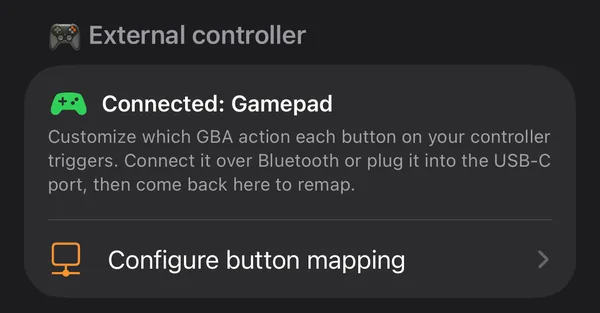
Il controller Xbox è il caso più semplice: i suoi tasti A, B, X e Y arrivano in iGBA con quegli stessi nomi. Se la sezione dice Nessun controllore collegato, il controller non è accoppiato oppure è già connesso a un altro dispositivo. La mappatura puoi comunque prepararla subito: viene applicata quando il controller si collega.
Collegare un controller PS5 DualSense
- A controller spento, tieni premuti insieme il tasto PS e il tasto Create (quello piccolo a sinistra del touchpad) finché la barra luminosa non lampeggia veloce.
- Sull'iPhone apri l'app Impostazioni di iOS, tocca Bluetooth e scegli il DualSense Wireless Controller. Serve iOS 14.5 o successivo.
- Apri iGBA, poi Impostazioni e Controlli: il nome del controller compare nella sezione dei controller esterni.
iOS descrive il DualSense con gli stessi nomi di un controller Xbox, in base alla posizione: Croce è A, Cerchio è B, Quadrato è X e Triangolo è Y. Con la mappatura di partenza, quindi, Croce preme A, Cerchio preme B, Quadrato fa Select e Triangolo fa Start. Un DualShock 4 della PS4 si accoppia allo stesso modo, tenendo premuti PS e Share.
Collegare un controller USB-C con cavo
Collega il controller USB-C alla porta USB-C dell'iPhone, oppure usa un cavo USB-C con un controller che supporta il gioco via cavo. Non c'è nessun accoppiamento: iOS espone il controller appena lo infili, e iGBA lo tratta come uno Bluetooth.
- Apri Impostazioni e Controlli: Collegato: con il nome del controller conferma che è stato trovato.
- I controller che iOS non descrive come gamepad standard vengono letti dai loro ingressi grezzi. Apri Configurare la mappatura dei pulsanti e poi Cosa rileva iGBA: elenca gli ingressi che vede e dice se il profilo è un gamepad esteso o generico.
- Se scolleghi il cavo, tutti i tasti premuti vengono rilasciati, quindi non resta niente bloccato.
Mappare A, B, L, R, D-pad e Turbo
- Apri iGBA, tocca Impostazioni, poi Controlli e Configurare la mappatura dei pulsanti (la schermata si intitola Mappatura dei pulsanti).
- Premi un tasto qualsiasi del controller: la sua riga si illumina. Le righe più chiare sono tasti che questo controller non ha.
- Tocca la riga e scegli un'azione dall'elenco: A, B, L, R, Start, Select, Apri menu, Avanti veloce, Pulsante di attesa, Turbo A (fuoco automatico), Turbo B (fuoco automatico) oppure Non assegnato.
- Gioca un attimo per provare. Ripristina impostazioni predefinite riporta tutto alla disposizione iniziale.
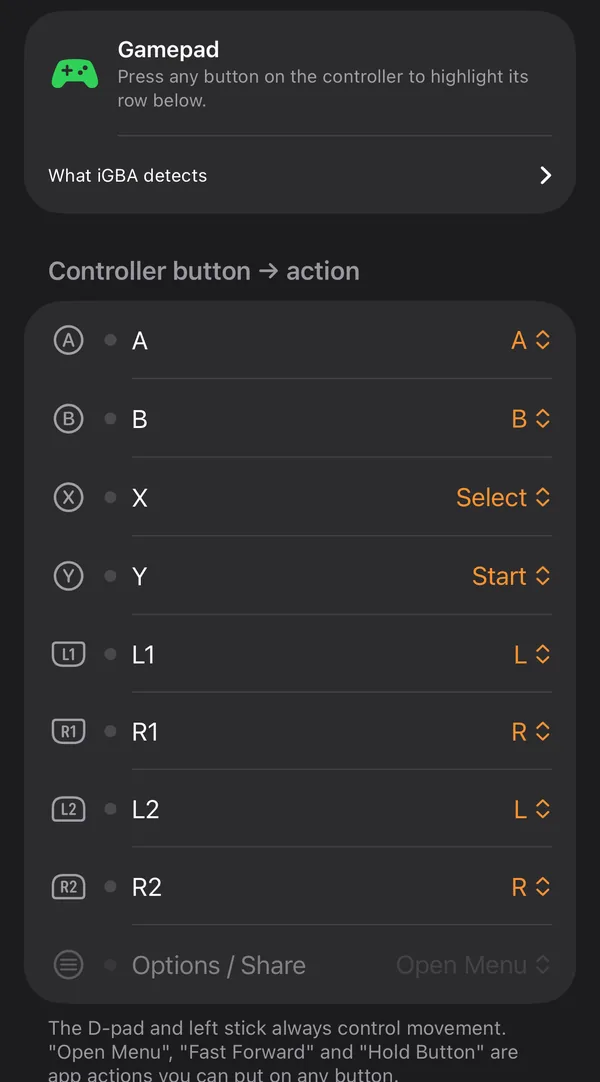
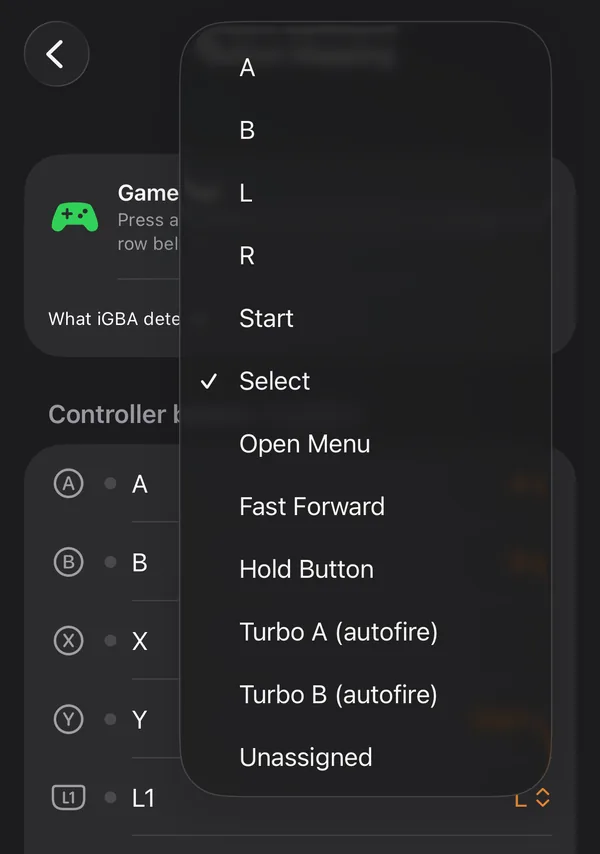
La mappatura di partenza, con i nomi che iOS dà a ogni ingresso:
| Ingresso del controller | Azione predefinita |
|---|---|
| A | A |
| B | B |
| X | Select |
| Y | Start |
| L1 | L |
| R1 | R |
| L2 | L |
| R2 | R |
| Opzioni / Condividi (Vista su Xbox, Create su DualSense) | Apri menu |
Il tasto Menu (Menu su Xbox, Options su DualSense) apre sempre il menu di pausa, qualunque sia la mappatura. Il D-pad e la levetta sinistra muovono sempre: sono fissi, non si possono rimappare, e se premi entrambi le direzioni si sommano. Ecco il quadro completo di cosa si può assegnare e cosa no:
| Azione | Si può assegnare? | Come | Note |
|---|---|---|---|
| A, B, L, R, Start, Select | Sì | Scegli l'azione per una qualunque riga della Mappatura dei pulsanti | Qualsiasi tasto del controller può inviarne una, e due tasti possono condividere la stessa azione. |
| D-pad e levetta sinistra | No, fissi | Non rimappabili | Muovono sempre il personaggio. |
| Avanti veloce | Sì | Scegli Avanti veloce per una riga | Tienilo premuto per andare alla velocità dell'avanti veloce; un tocco passa a quella successiva. |
| Turbo A (fuoco automatico), Turbo B (fuoco automatico) | Sì | Scegli l'azione per una riga | Preme il tasto circa 10 volte al secondo finché lo tieni premuto. Solo A e B. |
| Apri menu | Sì | Scegli l'azione per una riga | È lo stesso menu di pausa che apre il tasto Menu. |
| Pulsante di attesa | Sì | Scegli l'azione per una riga | Premilo, poi premi il tasto da tenere premuto. Tocca lo schermo o premi Menu per rilasciarlo. |
| Riavvolgi | No | Menu di pausa, Riavvolgi, toccando | Per il riavvolgimento non esiste un'azione del controller. |
| Salvare e caricare uno stato | No | Menu di pausa, toccando | Il controller può aprire il menu di pausa ma non ci si sposta dentro. |
| Levetta destra, L3 e R3, tasto Home o PS, touchpad, pulsanti posteriori | No | Non letti | iGBA non usa questi ingressi. |
Turbo, nei suoi due significati
In iGBA «turbo» vuol dire due cose diverse. Turbo A (fuoco automatico) e Turbo B (fuoco automatico) sono azioni di mappatura che ripetono la pressione finché tieni premuto: esistono solo per A e B, e non c'è nessun turbo per L, R, Start o Select. L'avanti veloce, l'altro tipo di turbo, accelera tutto il gioco. Ne parla la prossima sezione.
Si può mappare l'avanti veloce su un controller?
Sì. In iGBA 2.14.0 qualsiasi tasto del controller può essere impostato su Avanti veloce.
- Apri Impostazioni, Controlli, Configurare la mappatura dei pulsanti.
- Tocca la riga del tasto che vuoi, per esempio X o R2, e scegli Avanti veloce.
- Apri Impostazioni, Prestazioni, e nel blocco della velocità scegli la voce
Fast Forward Speed(il nome resta in inglese): 2x, 3x o 4x, gratis per tutti, con 4x come valore iniziale. - In partita tieni premuto il tasto per andare veloce e rilascialo per tornare alla velocità normale.
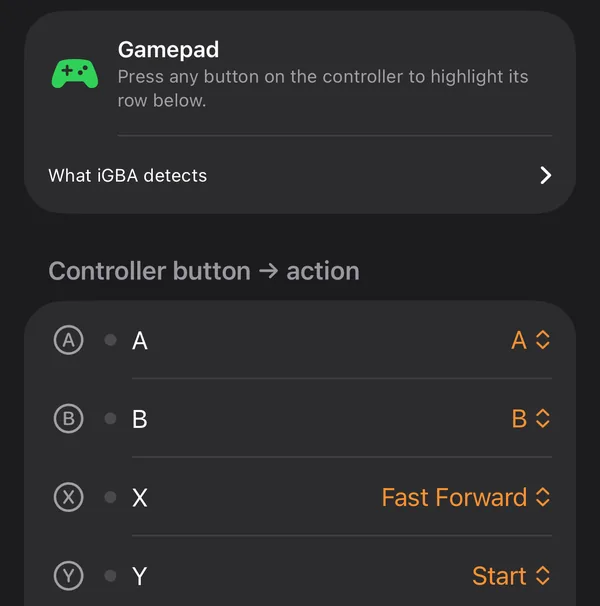
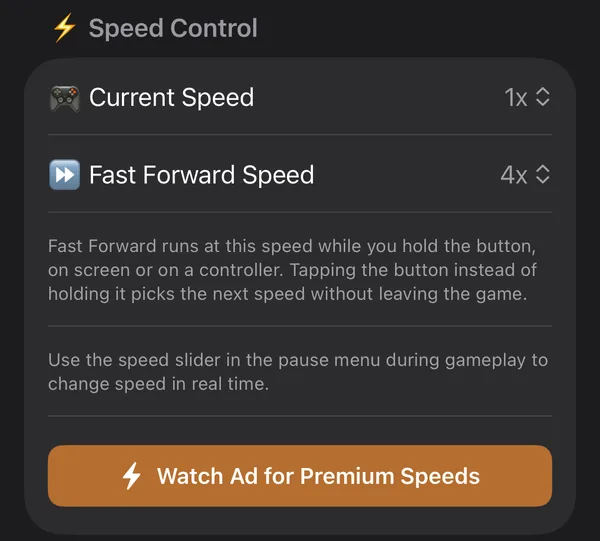
- Tieni premuto il tasto: il gioco va alla velocità impostata finché non lo rilasci.
- Tocca il tasto (una pressione rapida): la velocità passa alla successiva, 2x, 3x, 4x e di nuovo 2x, e sullo schermo lampeggia per un attimo un'etichetta come 3x.
- L'avanti veloce funziona solo tenendo premuto: non c'è un interruttore che lo lasci acceso da solo.
- Quando rilasci, il gioco torna alla velocità impostata in
Current Speed. Senza Pro offre 1x, 1,5x e 2x; 0,5x, 2,5x, 3x e 4x richiedono Pro o un annuncio premiato. - Sulla tastiera dell'iPad fa lo stesso la barra spaziatrice.
In questa versione il riavvolgimento non ha un tasto sul controller. Ci si arriva dal menu di pausa, Riavvolgi, con un tocco.
Tasti sbagliati, input bloccati e controller non rilevato
- Il controller è accoppiato ma iGBA lo ignora: la sezione dei controller esterni dovrebbe dire Collegato: e il nome. Se dice Nessun controllore collegato, spegni e riaccendi il controller, oppure dimenticalo nell'elenco Bluetooth di iOS e accoppialo di nuovo. Un controller collegato a un altro dispositivo non si connette all'iPhone.
- Hai due controller: funziona solo il primo collegato. Scollegalo e viene preso il secondo.
- Un tasto fa la cosa sbagliata: apri Configurare la mappatura dei pulsanti, premi il tasto per vedere quale riga si illumina e cambia quella riga. Ripristina impostazioni predefinite ricomincia da capo. La mappatura viene ricordata per ogni modello di controller e ripristinata quando si riconnette.
- Per un tasto non si illumina nessuna riga: apri Cosa rileva iGBA per vedere se iGBA riceve proprio quell'ingresso. Levetta destra, click delle levette, Home e touchpad non vengono mai letti.
- Un tasto resta premuto: scollega il controller, così rilascia tutto. Se hai usato Pulsante di attesa, tocca lo schermo o premi Menu per rilasciarlo. Il turbo si ferma appena lasci il tasto, e uscendo dall'app vengono rilasciati tutti gli input.
- I tasti a schermo sono spariti: su iPhone iGBA nasconde i comandi touch finché un controller è collegato. Scollega o spegni il controller per riaverli.
- Non riesci a muoverti nel menu di pausa con il controller: il tasto Menu lo apre, ma ci si naviga toccando. Riavvolgi e gli stati di salvataggio sono lì.
Il setup dei comandi in orizzontale
Il controller funziona in verticale e in orizzontale, ma in orizzontale l'immagine è più grande. Per evitare che il gioco ruoti mentre giochi, apri Impostazioni, Video e audio e imposta Lock orientation su Sempre orizzontale (le opzioni sono Segui il dispositivo, Sempre verticale e Sempre orizzontale, e valgono solo per iPhone).
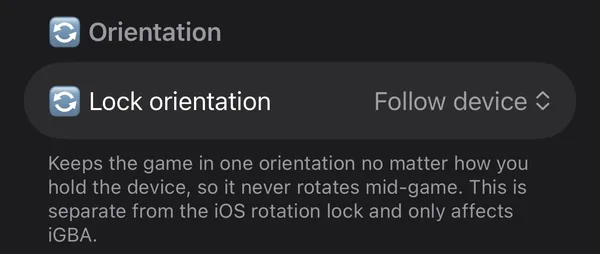
Con un supporto a morsetto non toccherai lo schermo, ma i comandi touch servono ancora quando il controller è via. Verticale e orizzontale hanno layout touch separati, quindi vanno impostati a parte:
- Apri Impostazioni e poi Controlli. Nella sezione del controller touch porta la modalità su Personalizzato (Beta).
- Regola
Button scaleeVertical offset, oppure tocca Modifica il layout dei pulsanti. - Nell'editor scegli Paesaggio in alto, poi trascina, ridimensiona e ricolora i tasti o nascondi quelli che non usi mai.
- Salva e apri una partita per provare. Classico riporta il layout originale quando vuoi.
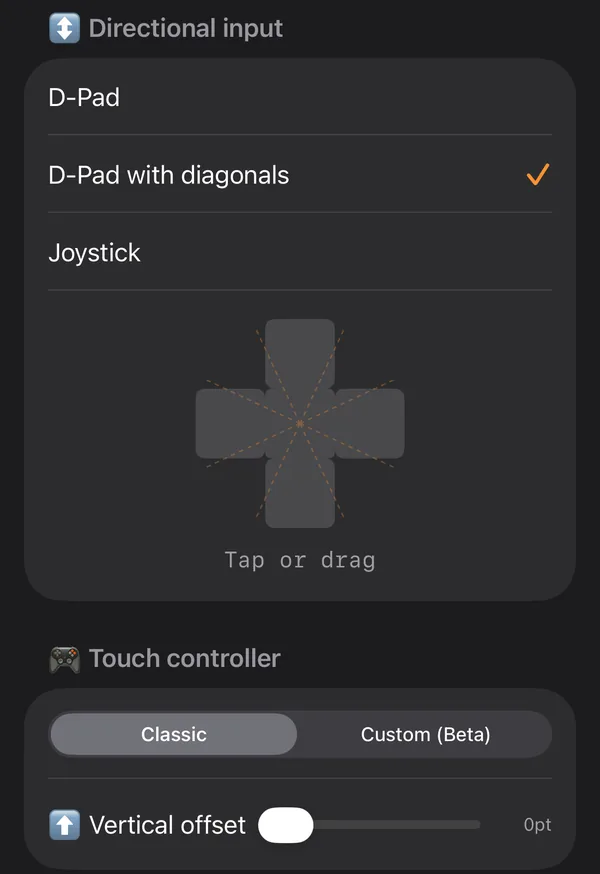
L'input direzionale è la prima cosa nella pagina Controlli, e ogni scelta ha un tester subito sotto:
- D-Pad: quattro direzioni, come l'originale.
- D-pad con diagonali: registra anche le pressioni diagonali, utile per i movimenti a otto direzioni.
- Joystick: una levetta analogica virtuale al posto della croce.
Skin del controller
iGBA ha 8 skin integrate in Impostazioni, Aspetto: Classico, Mezzanotte, Carta, Indaco, Neon, Tramonto, Foresta e Oceano. Classico è gratis; le altre sette sono incluse in iGBA Pro oppure si sbloccano per 24 ore con un annuncio premiato.
Puoi anche impostare un'immagine di sfondo personalizzata per il controller; un PNG trasparente dà il risultato più pulito, e l'immagine viene salvata dentro il layout.
Vuoi provarlo? Scarica iGBA e prova la tua configurazione del controller con i pulsanti dello store che trovi in questa pagina.
Domande frequenti
iGBA funziona con i controller Xbox e PS5?
Posso mappare l'avanti veloce su un tasto del controller?
Esiste un tasto turbo per il controller?
Posso rimappare il D-pad o la levetta analogica?
Le skin del controller sono gratuite?
Posso usare un joystick virtuale al posto del d-pad?
Altre guide per iGBA
- Come salvare uno stato e ricaricarlo in un emulatore GBA
- Come riavvolgere un errore e velocizzare un emulatore GBA
- Come usare i trucchi in un emulatore GBA o GBC
- Come usare il cavo link GBA da vicino o online, o scambiare con te stesso su un solo iPhone
- Come giocare a GBA e GBC su Apple Watch
- Come fare il backup dei salvataggi GBA prima di reinstallare o cambiare telefono
- Come trasferire i salvataggi GBA tra iPhone e Android
- Come risolvere un errore di salvataggio GBA con Flash 128K
- Come patchare una ROM su iPhone con iGBA e poi giocare all'hack
- Come giocare a Radical Red su iPhone, dalla patch al salvataggio
- Gioca a Unbound su iPhone e porta con te il vecchio salvataggio
- ROM hack con schermo bianco: cosa fa una patch sbagliata e come rimediare
- Tutte le domande su iGBA
- Torna a iGBA