 iGBA
So nutzt du einen Xbox- oder PS5-Controller mit einem GBA-Emulator auf dem iPhone
Koppel den Controller in den iOS-Einstellungen unter Bluetooth oder steck ihn in den USB-C-Anschluss, dann geh in iGBA auf Einstellungen, Steuerungen, Konfigurieren Sie die Tastenbelegung. Der Schnellvorlauf lässt sich auf jede Taste legen, A und B haben Turbo, das Steuerkreuz bleibt fest.

 ★ 4,4 (2.692)
Diese Controller unterstützen iPhone und iGBA
iOS unterstützt Xbox Wireless Controller, PS5-DualSense- und PS4-DualShock-4-Controller sowie MFi-Controller von Drittanbietern von Haus aus. iGBA liest einfach, was iOS meldet, es gibt also nichts zu installieren: Controller koppeln oder einstecken, fertig. Controller-Unterstützung ist kostenlos.
- Bluetooth-Controller koppelst du in den iOS-Einstellungen unter Bluetooth.
- Kabelgebundene Controller kommen in den USB-C-Anschluss eines iPhones, das einen hat.
- iGBA nutzt immer nur einen Controller: den, der zuerst verbunden war. Ein zweiter gekoppelter Controller wird ignoriert, bis der erste getrennt ist.
- Auf dem iPad geht auch eine physische Tastatur, mit festen Tasten: Pfeiltasten oder WASD zum Bewegen, Z oder K für A, X oder J für B, Q für L, E für R, Return für Start, Tab oder rechte Umschalttaste für Select, Leertaste für den Schnellvorlauf, Esc oder M fürs Pausenmenü. Tastaturtasten lassen sich nicht umbelegen.
Xbox-Controller koppeln
- Schalte den Controller mit der Xbox-Taste ein und halte dann die kleine Kopplungstaste an der Oberkante gedrückt, bis das Xbox-Logo schnell blinkt.
- Öffne auf dem iPhone die iOS-Einstellungen, tippe auf Bluetooth und wähle den Controller aus der Liste. Das Licht leuchtet dauerhaft, sobald er verbunden ist.
- Öffne iGBA, tippe auf Einstellungen, dann auf Steuerungen. Unter Externer Controller steht Verbunden: und der Name des Controllers.
- Tippe auf Konfigurieren Sie die Tastenbelegung, um die Tasten zu prüfen oder zu ändern.
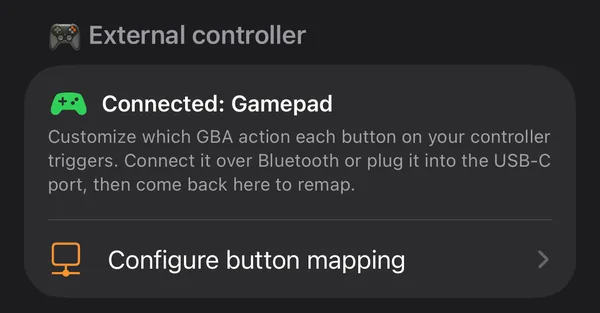
Der Xbox-Controller ist der einfachste Fall: A, B, X und Y kommen in iGBA genau so an, wie sie heißen. Steht dort Kein Controller angeschlossen, ist der Controller nicht gekoppelt oder hängt gerade an einem anderen Gerät. Die Belegung kannst du trotzdem schon bearbeiten; sie gilt, sobald der Controller verbunden ist.
PS5-DualSense-Controller koppeln
- Halte bei ausgeschaltetem Controller die PS-Taste und die Create-Taste (die kleine links neben dem Touchpad) zusammen gedrückt, bis die Lichtleiste schnell blinkt.
- Öffne auf dem iPhone die iOS-Einstellungen, tippe auf Bluetooth und wähle den DualSense Wireless Controller. Dafür brauchst du iOS 14.5 oder neuer.
- Öffne iGBA, dann Einstellungen, Steuerungen: Unter Externer Controller erscheint der Name des Controllers.
iOS meldet den DualSense mit denselben Namen wie einen Xbox-Controller, nach Position: Kreuz ist A, Kreis ist B, Quadrat ist X und Dreieck ist Y. Mit der Standardbelegung drückt das Kreuz also A, der Kreis B, das Quadrat ist Select und das Dreieck Start. Ein PS4-DualShock-4 koppelst du genauso, mit PS- und Share-Taste.
Kabelgebundenen USB-C-Controller anschließen
Stecke einen USB-C-Controller in den USB-C-Anschluss des iPhones oder nimm ein USB-C-Kabel, wenn dein Controller kabelgebunden spielen kann. Gekoppelt wird nichts: iOS erkennt den Controller beim Einstecken, und iGBA behandelt ihn wie einen Bluetooth-Controller.
- Öffne Einstellungen, Steuerungen: Verbunden: mit dem Namen des Controllers zeigt, dass er erkannt wurde.
- Controller, die iOS nicht als Standard-Gamepad beschreibt, liest iGBA über ihre Roheingaben. Öffne Konfigurieren Sie die Tastenbelegung, dann Was iGBA erkennt: Dort stehen die erkannten Eingaben und ob es ein erweitertes Gamepad-Profil oder ein generisches ist.
- Beim Abziehen werden alle gedrückten Tasten losgelassen, nichts bleibt hängen.
A, B, L, R, D-Pad und Turbo belegen
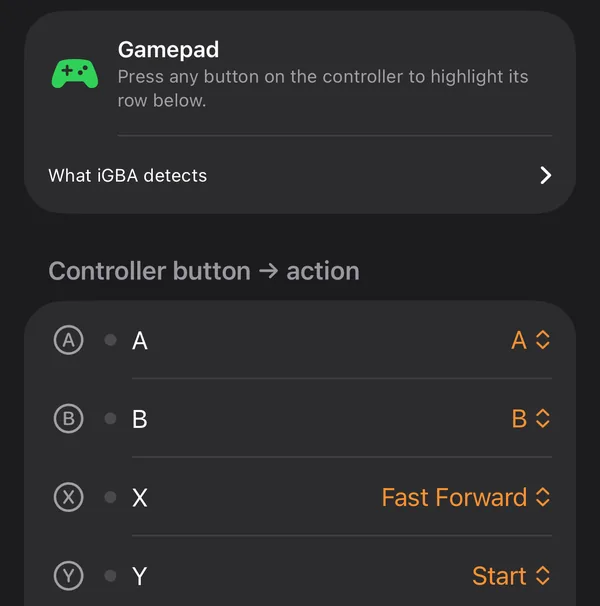
- Öffne iGBA, tippe auf Einstellungen, dann Steuerungen und Konfigurieren Sie die Tastenbelegung (der Bildschirm heißt Tastenbelegung).
- Drücke eine beliebige Taste am Controller: Ihre Zeile leuchtet auf. Ausgegraute Zeilen sind Tasten, die dieser Controller nicht hat.
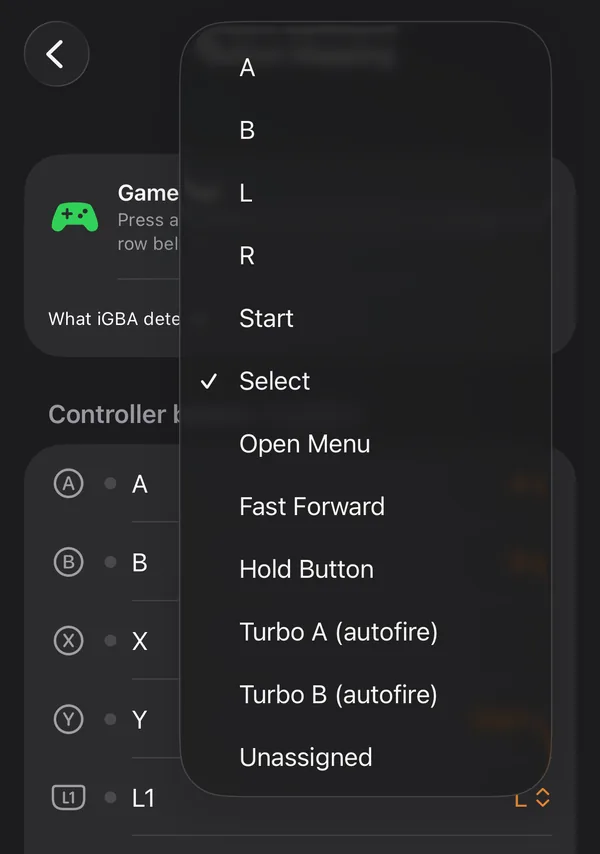
- Tippe auf die Zeile und wähle eine Aktion aus der Liste: A, B, L, R, Start, Select, Menü öffnen, Schnellvorlauf, Taste "Halten, Turbo A (Automatikfeuer), Turbo B (Automatikfeuer) oder Nicht zugewiesen.
- Spiel kurz an, um es zu testen. Auf Standardwerte zurücksetzen bringt die Ausgangsbelegung zurück.
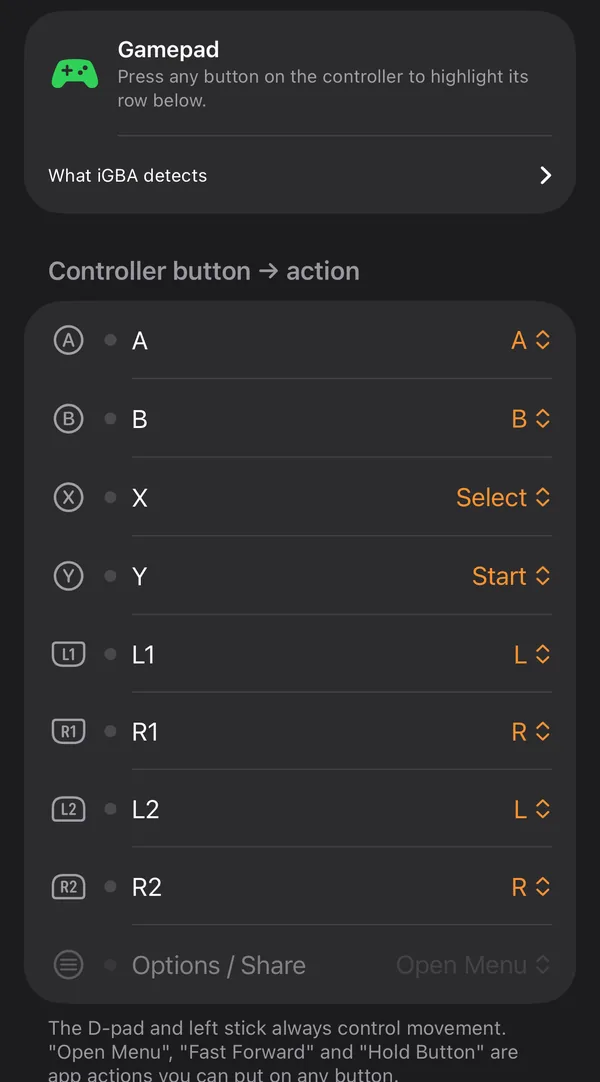
Die Standardbelegung, mit den Namen, die iOS jeder Eingabe gibt:
| Controller-Eingabe | Standardaktion |
|---|---|
| A | A |
| B | B |
| X | Select |
| Y | Start |
| L1 | L |
| R1 | R |
| L2 | L |
| R2 | R |
| Optionen / Teilen (View beim Xbox-Controller, Create beim DualSense) | Menü öffnen |
Die Menü-Taste (Menu beim Xbox-Controller, Options beim DualSense) öffnet immer das Pausenmenü, egal was in der Belegung steht. Steuerkreuz und linker Stick bewegen immer: Sie sind fest und nicht umbelegbar, und ihre Richtungen werden kombiniert, wenn du beide drückst. Das ganze Bild, was sich zuweisen lässt und was nicht:
| Aktion | Zuweisbar? | Wie | Hinweise |
|---|---|---|---|
| A, B, L, R, Start, Select | Ja | In der Tastenbelegung als Aktion einer beliebigen Zeile wählen | Jede Controller-Taste kann eine davon senden, und zwei Tasten dürfen sich eine Aktion teilen. |
| Steuerkreuz und linker Stick | Nein, fest | Nicht umbelegbar | Sie bewegen immer die Spielfigur. |
| Schnellvorlauf | Ja | Schnellvorlauf für eine Zeile wählen | Gedrückt halten: das Spiel läuft mit der Geschwindigkeit des Schnellvorlaufs; ein Tippen schaltet zur nächsten Geschwindigkeit. |
| Turbo A (Automatikfeuer), Turbo B (Automatikfeuer) | Ja | Für eine Zeile wählen | Drückt die Taste etwa 10-mal pro Sekunde, solange du sie hältst. Nur A und B. |
| Menü öffnen | Ja | Für eine Zeile wählen | Dasselbe Pausenmenü wie mit der Menü-Taste. |
| Taste "Halten | Ja | Für eine Zeile wählen | Drücken, dann die Taste drücken, die gehalten werden soll. Zum Lösen den Bildschirm antippen oder Menü drücken. |
| Zurückspulen | Nein | Pausenmenü, Zurückspulen, per Touch | Für das Zurückspulen gibt es keine Controller-Aktion. |
| Savestate speichern und laden | Nein | Pausenmenü, per Touch | Der Controller öffnet das Pausenmenü, bedient es aber nicht. |
| Rechter Stick, L3 und R3, Home- oder PS-Taste, Touchpad, Paddles an der Rückseite | Nein | Werden nicht gelesen | iGBA nutzt diese Eingaben nicht. |
Turbo in zwei Bedeutungen
Turbo heißt in iGBA zweierlei. Turbo A (Automatikfeuer) und Turbo B (Automatikfeuer) sind Belegungsaktionen, die einen Tastendruck wiederholen, solange du die Taste hältst: Es gibt sie nur für A und B, für L, R, Start und Select nicht. Der Schnellvorlauf, die andere Art von Turbo, beschleunigt das ganze Spiel. Er kommt im nächsten Abschnitt.
Lässt sich der Schnellvorlauf auf den Controller legen?
Ja. In iGBA 2.14.0 kann jede Controller-Taste auf Schnellvorlauf gelegt werden.
- Öffne Einstellungen, Steuerungen, Konfigurieren Sie die Tastenbelegung.
- Tippe auf die Zeile der gewünschten Taste, zum Beispiel X oder R2, und wähle Schnellvorlauf.
- Öffne Einstellungen, Leistung, und wähle unter Geschwindigkeit die Geschwindigkeit des Schnellvorlaufs: 2x, 3x oder 4x, für alle kostenlos, mit 4x als Startwert.
- Halte die Taste im Spiel gedrückt, um vorzuspulen, und lass los, um zur normalen Geschwindigkeit zurückzukehren.
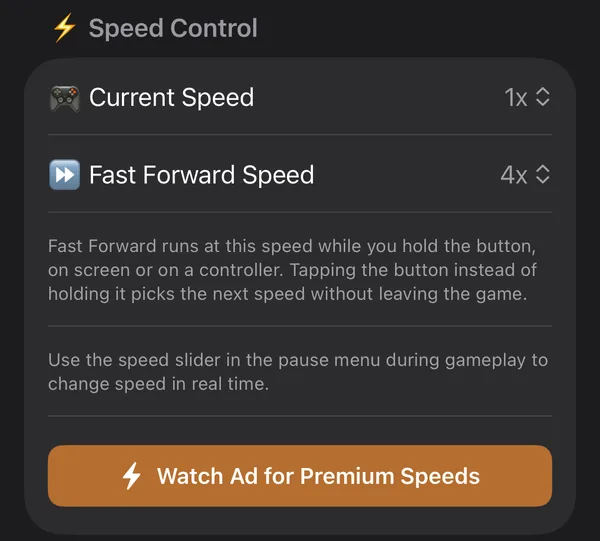
- Halten: Das Spiel läuft mit der Geschwindigkeit des Schnellvorlaufs, bis du loslässt.
- Tippen (kurz drücken): Die Geschwindigkeit springt zur nächsten, 2x, 3x, 4x und wieder 2x, und kurz erscheint eine Anzeige wie 3x auf dem Bildschirm.
- Der Schnellvorlauf gilt nur, solange du hältst: Einen Schalter, der ihn dauerhaft anlässt, gibt es nicht.
- Beim Loslassen kehrt das Spiel zur Aktuellen Geschwindigkeit zurück. Ohne Pro bietet Aktuelle Geschwindigkeit 1x, 1,5x und 2x; 0,5x, 2,5x, 3x und 4x brauchen Pro oder eine Belohnungsanzeige.
- Auf der iPad-Tastatur macht die Leertaste dasselbe.
Das Zurückspulen hat in dieser Version keine Controller-Taste. Du erreichst es im Pausenmenü über Zurückspulen, per Tippen.
Falsche Tasten, hängende Eingaben und Controller-Erkennung beheben
- Der Controller ist gekoppelt, aber iGBA ignoriert ihn: Unter Externer Controller sollte Verbunden: und der Name stehen. Steht dort Kein Controller angeschlossen, schalte den Controller aus und wieder ein oder entferne ihn aus der iOS-Bluetooth-Liste und koppel ihn neu. Ein Controller, der an einem anderen Gerät hängt, kann sich nicht mit dem iPhone verbinden.
- Du hast zwei Controller: Es funktioniert nur der, der zuerst verbunden war. Trenne ihn, dann übernimmt der zweite.
- Eine Taste tut das Falsche: Öffne Konfigurieren Sie die Tastenbelegung, drücke die Taste und sieh nach, welche Zeile aufleuchtet, und ändere diese Zeile. Auf Standardwerte zurücksetzen fängt neu an. Die Belegung wird pro Controller-Modell gemerkt und beim erneuten Verbinden wiederhergestellt.
- Bei einer Taste leuchtet keine Zeile auf: Öffne Was iGBA erkennt, um zu sehen, ob iGBA die Eingabe überhaupt sieht. Rechter Stick, Stick-Klicks, Home und Touchpad werden nie gelesen.
- Eine Taste bleibt gedrückt: Trenne oder ziehe den Controller ab, das lässt alles los. Hast du Taste "Halten benutzt, tippe auf den Bildschirm oder drücke Menü zum Lösen. Turbo endet, sobald du loslässt, und beim Verlassen der App werden alle Eingaben losgelassen.
- Die Bildschirmtasten sind verschwunden: Auf dem iPhone blendet iGBA die Touch-Steuerung aus, solange ein Controller verbunden ist. Trenne den Controller oder schalte ihn aus, dann sind sie wieder da.
- Das Pausenmenü lässt sich nicht mit dem Controller bedienen: Die Menü-Taste öffnet es, durchtippen musst du es aber. Zurückspulen und Savestates stecken dort.
Beste Steuerung im Querformat
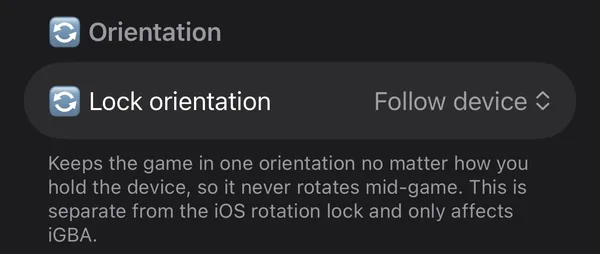
Ein Controller funktioniert im Hoch- und im Querformat, aber das Querformat gibt das größte Bild. Damit sich das Spiel beim Spielen nicht dreht, öffne Einstellungen, Video und Audio und stelle Ausrichtung sperren auf Immer Querformat (zur Wahl stehen Gerät folgen, Immer Hochformat und Immer Querformat, und die Einstellung gibt es nur auf dem iPhone).
Mit Klemmhalterung oder Controller-Halter fasst du den Bildschirm nicht an, aber die Touch-Steuerung zählt trotzdem, wenn der Controller weg ist. Hoch- und Querformat haben getrennte Touch-Layouts, richte sie also einzeln ein:
- Öffne Einstellungen, dann Steuerungen. Stelle im Abschnitt Touch-Controller den Controller-Modus auf Benutzerdefiniert (Beta).
- Passe Knopf-Skala und Vertikaler Versatz an oder tippe auf Layout der Schaltfläche Bearbeiten.
- Wähle im Editor oben Landschaft, dann zieh die Tasten, ändere Größe und Farbe oder blende die aus, die du nie brauchst.
- Speichere und öffne ein Spiel, um es auszuprobieren. Klassisch bringt jederzeit das ursprüngliche Layout zurück.
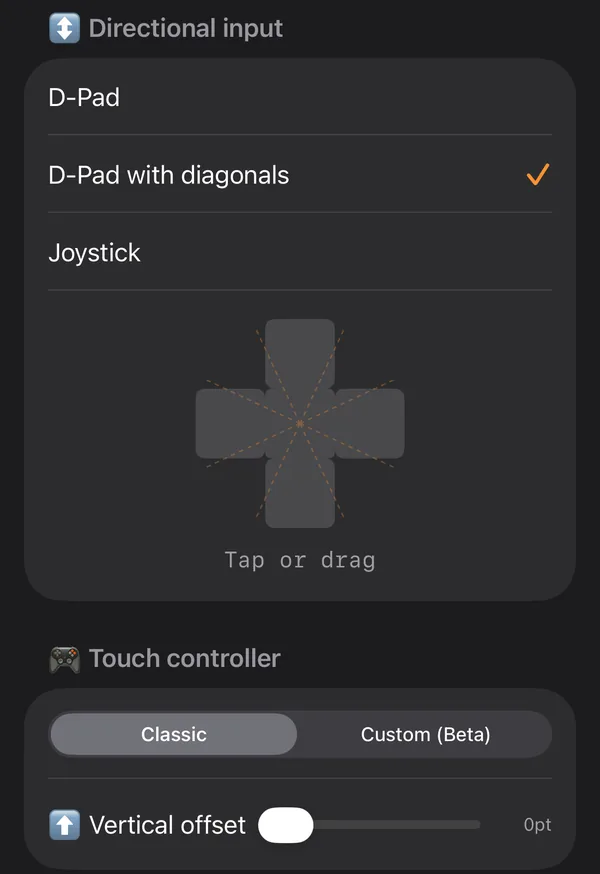
Die Richtungseingabe steht auf der Seite Steuerungen ganz oben, und jede Wahl hat direkt darunter einen Tester:
- D-Pad: vier Richtungen, wie im Original.
- Steuerkreuz mit Diagonalen: erkennt auch diagonale Eingaben, praktisch bei Bewegung in acht Richtungen.
- Joystick: ein virtueller analoger Stick statt des Kreuzes.
Controller-Skins
iGBA hat 8 integrierte Skins unter Einstellungen, Erscheinungsbild: Klassisch, Mitternacht, Papier, Indigo, Neon, Sonnenuntergang, Wald und Ozean. Klassisch ist kostenlos; die anderen sieben gehören zu iGBA Pro oder schalten sich für 24 Stunden per Belohnungsanzeige frei.
Du kannst auch ein eigenes Hintergrundbild für den Controller festlegen; ein transparentes PNG liefert das beste Ergebnis, und das Bild wird im Layout gespeichert.
Neugierig geworden? Lade iGBA herunter und teste deine Controller-Einrichtung, die Store-Buttons findest du auf dieser Seite.
Häufige Fragen
Unterstützt iGBA Xbox- und PS5-Controller?
Kann ich den Schnellvorlauf auf eine Controller-Taste legen?
Gibt es eine Turbo-Taste für den Controller?
Kann ich das Steuerkreuz oder den Analogstick umbelegen?
Sind die Controller-Skins kostenlos?
Kann ich statt des D-Pads einen virtuellen Joystick nutzen?
Weitere Anleitungen für iGBA
- Wie du einen Speicherpunkt anlegst und wieder lädst
- Wie du einen Fehler zurückspulst und das Tempo im GBA-Emulator änderst
- Wie du Cheat-Codes in einem GBA- oder GBC-Emulator nutzt
- So nutzt du das GBA-Link-Kabel in der Nähe oder online, oder tauschst mit dir selbst auf einem iPhone
- Wie du GBA- und GBC-Spiele auf der Apple Watch spielst
- Wie du GBA-Spielstände vor einer Neuinstallation oder einem neuen Handy sicherst
- So überträgst du deine GBA-Spielstände zwischen iPhone und Android
- Schwarzer Bildschirm im GBA-Emulator: Was du der Reihe nach prüfst
- Wie du eine GBA-Datei auf iPhone oder iPad öffnest
- Wie du einen GBA-Speicherfehler mit Flash 128K behebst
- So patchst du ein ROM auf dem iPhone mit iGBA und spielst dann den Hack
- Radical Red auf dem iPhone spielen: vom Patch bis zum Spielstand
- Unbound auf dem iPhone spielen und den alten Spielstand mitbringen
- ROM-Hack mit weißem Bildschirm: was ein schlechter Patch anrichtet
- Alle Fragen zu iGBA
- Zurück zu iGBA