 iGBA
Como usar um controle de Xbox ou PS5 em um emulador de GBA no iPhone
Pareie o controle no app Ajustes do iOS, em Bluetooth, ou ligue-o na USB-C, e depois abra o iGBA, Configurações, Controladores, Configure o mapeamento de botões. O avanço rápido pode ir em qualquer botão, A e B têm turbo, e o D-pad fica fixo.

 ★ 4,4 (2.692)
Controles compatíveis com o iPhone e o iGBA
O próprio iOS aceita controles Xbox sem fio, DualSense do PS5, DualShock 4 do PS4 e controles MFi. O iGBA lê o que o iOS entrega, então não há nada para instalar: pareie o controle, ou ligue o cabo, e o iGBA reconhece. O suporte a controle é gratuito.
- Controles Bluetooth são pareados no app Ajustes do iOS, em Bluetooth.
- Controles com fio vão na porta USB-C de um iPhone que tenha uma.
- O iGBA usa um controle por vez: o primeiro que for conectado. Um segundo controle pareado é ignorado até o primeiro se desconectar.
- No iPad, um teclado físico também funciona, com teclas fixas: setas ou WASD para mover, Z ou K para A, X ou J para B, Q para L, E para R, Return para Start, Tab ou Shift direito para Select, Espaço para o avanço rápido, Esc ou M para o menu de pausa. As teclas não podem ser remapeadas.
Como parear um controle Xbox
- Ligue o controle com o botão Xbox e segure o botãozinho de pareamento na borda de cima até a luz do Xbox piscar rápido.
- No iPhone, abra o app Ajustes do iOS, toque em Bluetooth e escolha o controle na lista. A luz fica fixa quando ele conecta.
- Abra o iGBA, toque em Configurações e depois em Controladores. A seção External controller mostra Conectado: e o nome do controle.
- Toque em Configure o mapeamento de botões para conferir ou mudar os botões.
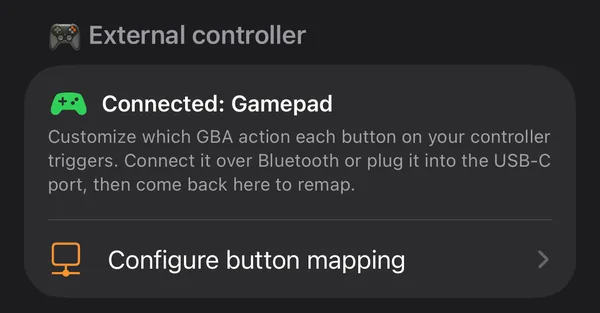
O controle Xbox é o caso mais simples: os botões A, B, X e Y chegam ao iGBA com esses mesmos nomes. Se a seção disser Nenhum controlador conectado, o controle não está pareado ou está ligado a outro aparelho. Você ainda pode editar o mapeamento agora, e ele vale assim que o controle conectar.
Como parear um controle PS5 DualSense
- Com o controle desligado, segure juntos o botão PS e o botão Create (o pequeno à esquerda do touchpad) até a barra de luz piscar rápido.
- No iPhone, abra o app Ajustes do iOS, toque em Bluetooth e escolha o DualSense Wireless Controller. Isso exige o iOS 14.5 ou mais recente.
- Abra o iGBA e vá em Configurações, Controladores: o nome do controle aparece em External controller.
O iOS descreve o DualSense com os mesmos nomes de um controle Xbox, pela posição: Xis (Cross) é A, Bolinha (Circle) é B, Quadrado é X e Triângulo é Y. Com o mapeamento padrão, o Xis aperta A, a Bolinha aperta B, o Quadrado é Select e o Triângulo é Start. Um DualShock 4 do PS4 pareia do mesmo jeito, segurando PS e Share.
Como ligar um controle USB-C com fio
Ligue o controle USB-C na porta USB-C do iPhone, ou use um cabo USB-C com um controle que aceite jogo com fio. Não há pareamento: o iOS expõe o controle assim que ele é plugado, e o iGBA o trata como um controle Bluetooth.
- Abra Configurações, Controladores: Conectado: e o nome do controle confirmam que ele foi encontrado.
- Controles que o iOS não descreve como gamepad padrão são lidos pelas entradas brutas. Abra Configure o mapeamento de botões e depois O que iGBA detecta: a lista mostra as entradas que ele vê e diz se o perfil é de gamepad estendido ou genérico.
- Desconectar o cabo solta todos os botões segurados, então nada fica preso.
Como mapear A, B, L, R, D-pad e turbo
- Abra o iGBA, toque em Configurações, depois em Controladores e em Configure o mapeamento de botões (a tela se chama Mapeamento de botões).
- Aperte qualquer botão do controle: a linha dele acende. Linhas esmaecidas são botões que esse controle não tem.
- Toque na linha e escolha uma ação da lista: A, B, L, R, Start, Select, Abra o Menu, Avanço rápido, Botão Segure, Turbo A (disparo automático), Turbo B (disparo automático) ou Não atribuído.
- Jogue um instante para testar. Redefinir para os padrões volta ao layout inicial.
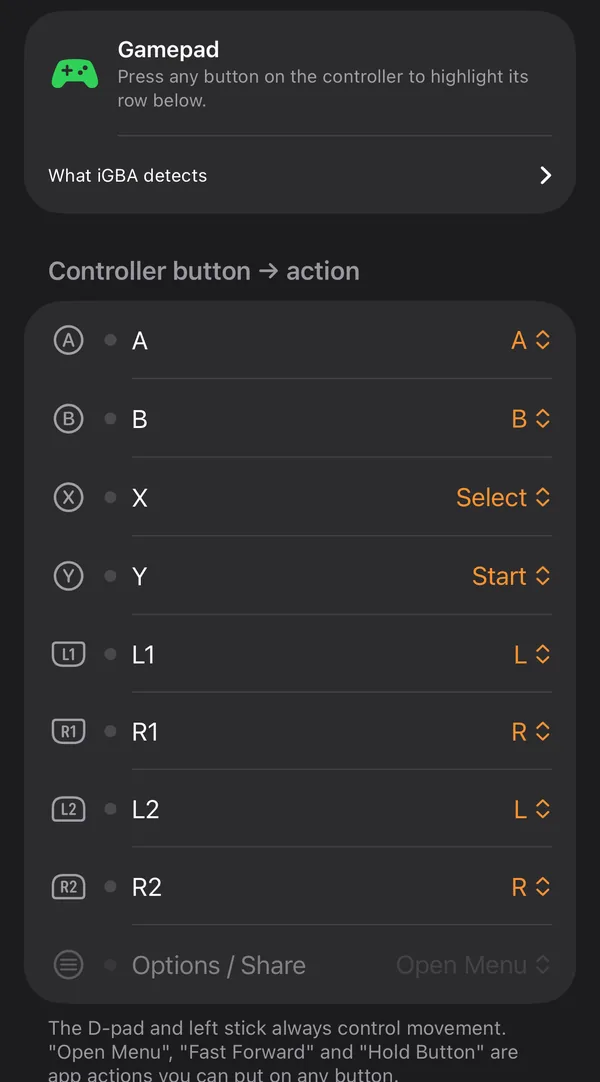
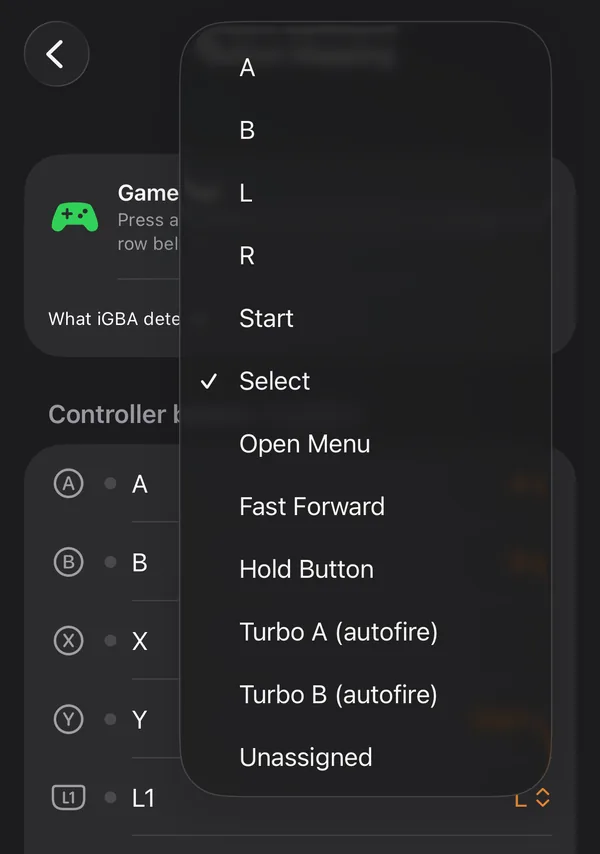
O mapeamento padrão, com os nomes que o iOS dá a cada entrada:
| Entrada do controle | Ação padrão |
|---|---|
| A | A |
| B | B |
| X | Select |
| Y | Start |
| L1 | L |
| R1 | R |
| L2 | L |
| R2 | R |
| Opções/Compartilhar (View no Xbox, Create no DualSense) | Abra o Menu |
O botão Menu (Menu no Xbox, Options no DualSense) sempre abre o menu de pausa, seja qual for o mapeamento. O D-pad e o analógico esquerdo sempre movem: são fixos, não dá para remapear, e as direções dos dois se somam se você apertar ambos. Aqui está o quadro completo do que dá e do que não dá para atribuir:
| Ação | Dá para atribuir? | Como | Observações |
|---|---|---|---|
| A, B, L, R, Start, Select | Sim | Escolha a ação em qualquer linha de Mapeamento de botões | Qualquer botão do controle pode enviar qualquer uma delas, e dois botões podem dividir a mesma ação. |
| D-pad e analógico esquerdo | Não, fixos | Não dá para remapear | Sempre movem o personagem. |
| Avanço rápido | Sim | Escolha Avanço rápido em uma linha | Segure para rodar na velocidade de Fast Forward Speed; um toque troca para a velocidade seguinte. |
| Turbo A (disparo automático), Turbo B (disparo automático) | Sim | Escolha a ação em uma linha | Aperta o botão cerca de 10 vezes por segundo enquanto você segura. Só para A e B. |
| Abra o Menu | Sim | Escolha a ação em uma linha | É o mesmo menu de pausa que o botão Menu abre. |
| Botão Segure | Sim | Escolha a ação em uma linha | Aperte, depois aperte o botão que deve ficar segurado. Toque na tela ou aperte Menu para soltar. |
| Retroceder | Não | Menu de pausa, Retroceder, pelo toque | Não existe ação de retroceder no controle. |
| Salvar e carregar estado | Não | Menu de pausa, pelo toque | O controle abre o menu de pausa, mas não navega por ele. |
| Analógico direito, L3 e R3, botão Home ou PS, touchpad, paddles traseiros | Não | Não são lidos | O iGBA não usa essas entradas. |
Turbo, nos dois sentidos
No iGBA, turbo quer dizer duas coisas. Turbo A (disparo automático) e Turbo B (disparo automático) são ações de mapeamento que repetem o aperto enquanto você segura o botão: existem só para A e B, e não há turbo para L, R, Start nem Select. O avanço rápido, o outro tipo de turbo, acelera o jogo inteiro. A próxima seção trata dele.
Dá para mapear o avanço rápido em um botão do controle?
Dá, sim. No iGBA 2.14.0, qualquer botão do controle pode ser configurado como Avanço rápido.
- Abra Configurações, Controladores, Configure o mapeamento de botões.
- Toque na linha do botão que você quer, por exemplo X ou R2, e escolha Avanço rápido.
- Abra Configurações, Desempenho, e em Speed Control escolha a Fast Forward Speed: 2x, 3x ou 4x, grátis para todo mundo, com 4x como valor inicial.
- No jogo, segure o botão para acelerar e solte para voltar à velocidade normal.
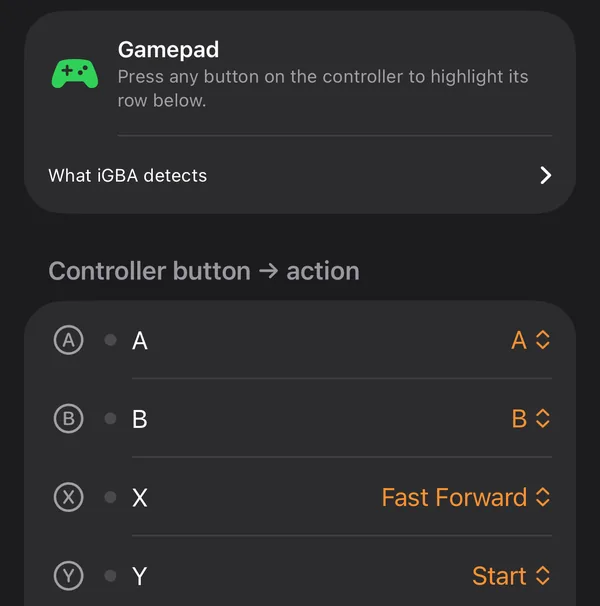
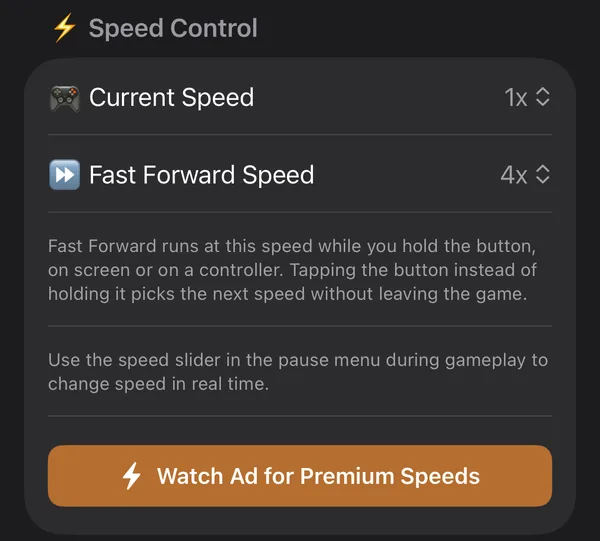
- Segurar o botão: o jogo roda na Fast Forward Speed até você soltar.
- Tocar no botão (um aperto rápido): a velocidade passa para a seguinte, 2x, 3x, 4x e de volta a 2x, e um aviso curto, como 3x, pisca na tela.
- O avanço rápido é só de segurar: não existe trava que o mantenha ligado sozinho.
- Ao soltar, o jogo volta à velocidade definida em Current Speed. Sem o Pro, Current Speed oferece 1x, 1,5x e 2x; 0,5x, 2,5x, 3x e 4x pedem o Pro ou um anúncio com recompensa.
- No teclado do iPad, a barra de espaço faz o mesmo.
O retrocesso não tem botão no controle nesta versão. Você chega a ele pelo menu de pausa, em Retroceder, com um toque.
Botões errados, entradas presas e controle não detectado
- O controle está pareado, mas o iGBA ignora: a seção External controller deve mostrar Conectado: e o nome. Se disser Nenhum controlador conectado, desligue e ligue o controle, ou esqueça ele na lista Bluetooth do iOS e pareie de novo. Um controle ligado a outro aparelho não conecta ao iPhone.
- Você tem dois controles: só o primeiro conectado funciona. Desconecte ele e o segundo é assumido.
- Um botão faz a coisa errada: abra Configure o mapeamento de botões, aperte o botão para ver qual linha acende e mude essa linha. Redefinir para os padrões recomeça do zero. O mapeamento fica guardado para cada modelo de controle e volta quando ele reconecta.
- Nenhuma linha acende para um botão: abra O que iGBA detecta para ver se o iGBA enxerga a entrada. Analógico direito, cliques dos analógicos, Home e touchpad nunca são lidos.
- Um botão fica preso: desligue ou desconecte o controle, o que solta tudo. Se você usou Botão Segure, toque na tela ou aperte Menu para soltar. O turbo para assim que você solta, e sair do app solta todas as entradas.
- Os botões da tela sumiram: no iPhone, o iGBA esconde os controles de toque enquanto um controle está conectado. Desconecte ou desligue o controle para eles voltarem.
- Não dá para navegar no menu de pausa com o controle: o botão Menu abre, mas você toca para percorrer. Retroceder e os save states estão lá.
Melhor configuração de controles na horizontal
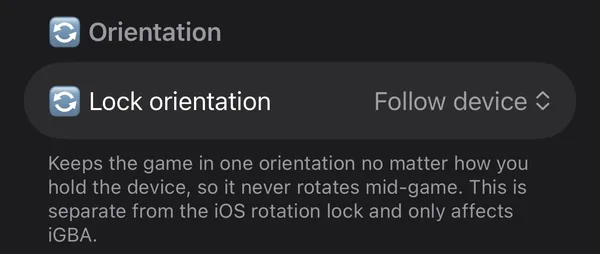
O controle funciona em retrato ou paisagem, mas a paisagem dá a imagem maior. Para o jogo não girar enquanto você joga, abra Configurações, Vídeo e áudio e ajuste Lock orientation para Sempre paisagem (as opções são Siga o dispositivo, Sempre retrato e Sempre paisagem, e o ajuste vale só para iPhone).
Com um suporte de garra você não vai tocar na tela, mas os controles de toque ainda importam quando o controle estiver longe. Retrato e paisagem têm layouts de toque separados, então ajuste cada um:
- Abra Configurações e depois Controladores. Na seção Touch controller, mude o modo do controle para Personalizado (Beta).
- Ajuste Button scale e Vertical offset, ou toque em Editar layout do botão.
- No editor, escolha Paisagem no alto, depois arraste, redimensione e recolora os botões ou esconda os que você nunca usa.
- Salve e abra um jogo para testar. Clássico traz de volta o layout original a qualquer momento.
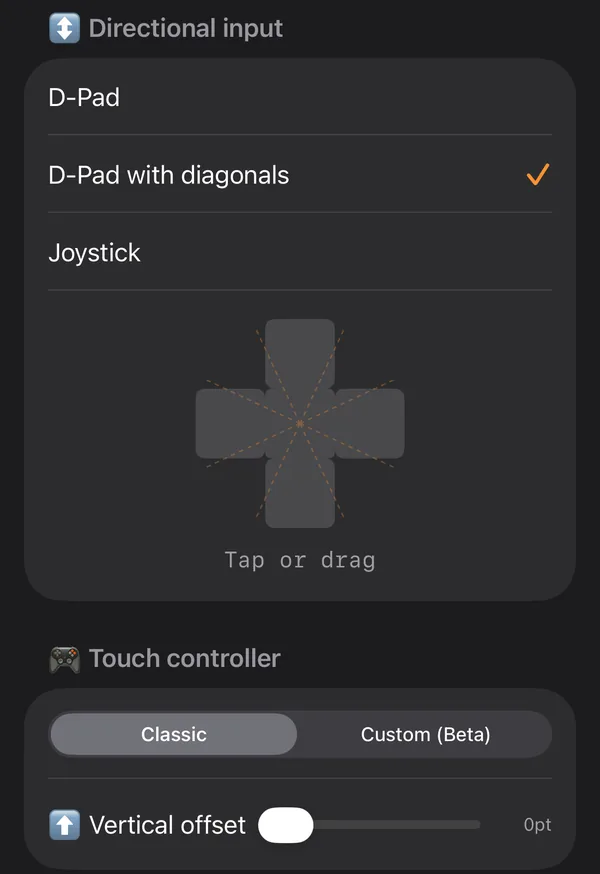
A entrada direcional vem primeiro na página Controladores, e cada opção tem um teste logo abaixo:
- D-Pad: quatro direções, como o original.
- D-Pad com diagonais: também registra toques diagonais, útil em movimento em oito direções.
- Manche: um analógico virtual no lugar da cruz.
Skins de controle
O iGBA tem 8 skins integradas em Configurações, Aparência: Clássico, Meia-noite, Papel, Índigo, Néon, Pôr do sol, Floresta e Mar. Clássico é gratuita; as outras sete vêm com o iGBA Pro ou desbloqueiam por 24 horas com um anúncio com recompensa.
Você também pode definir uma imagem de fundo personalizada para o controle; um PNG transparente dá o resultado mais limpo, e a imagem fica guardada dentro do layout.
Quer experimentar? Baixe o iGBA e teste a configuração do seu controle com os botões da loja nesta página.
Perguntas frequentes
O iGBA funciona com controle de Xbox e de PS5?
Dá para mapear o avanço rápido em um botão do controle?
Existe botão turbo para o controle?
Dá para remapear o D-pad ou o analógico?
As skins de controle são gratuitas?
Posso usar um joystick virtual em vez do d-pad?
Mais guias do iGBA
- Como salvar um estado e carregá-lo de volta num emulador de GBA
- Como retroceder um erro e acelerar um emulador de GBA
- Como usar cheats num emulador de GBA ou GBC
- Como usar o cabo link de GBA de perto ou online, ou trocar consigo mesmo em um iPhone
- Como jogar jogos de GBA e GBC no Apple Watch
- Como fazer backup dos saves de GBA antes de reinstalar ou trocar de iPhone
- Como transferir seus saves de GBA entre iPhone e Android
- Como corrigir o erro de save do GBA com Flash 128K
- Como aplicar patch em uma ROM no iPhone com o iGBA e depois jogar o hack
- Como jogar Radical Red no iPhone, do patch ao arquivo de save
- Jogue Unbound no iPhone e leve seu save antigo junto
- Tela branca em hack de ROM: o que um patch ruim faz e como consertar
- Todas as perguntas sobre o iGBA
- Voltar para o iGBA