 iGBA
Cómo usar un mando de Xbox o de PS5 con un emulador de GBA en el iPhone
Empareja el mando en Ajustes de iOS, dentro de Bluetooth, o enchúfalo por USB-C, y luego abre iGBA, Ajustes, Controladores, Configurar la asignación de botones. El avance rápido se puede poner en cualquier botón, A y B tienen turbo y la cruceta es fija.

 ★ 4,4 (2692)
Mandos compatibles con el iPhone y con iGBA
iOS ya reconoce de serie los mandos Xbox Wireless, los PS5 DualSense, los PS4 DualShock 4 y los mandos MFi. iGBA lee lo que iOS le enseña, así que no hay nada que instalar: empareja el mando, o enchúfalo, y iGBA lo detecta. El soporte de mandos es gratis.
- Los mandos Bluetooth se emparejan en la app Ajustes de iOS, dentro de Bluetooth.
- Los mandos con cable van al puerto USB-C de un iPhone que lo tenga.
- iGBA usa un solo mando a la vez: el primero que se conecta. Un segundo mando emparejado se ignora hasta que el primero se desconecta.
- En iPad también sirve un teclado físico, con teclas fijas: flechas o WASD para moverte, Z o K para A, X o J para B, Q para L, E para R, Intro para Start, Tab o Mayús derecha para Select, la barra espaciadora para el avance rápido y Esc o M para el menú de pausa. Las teclas no se pueden reasignar.
Emparejar un mando de Xbox
- Enciende el mando con el botón Xbox y mantén pulsado el botón de emparejamiento, el pequeñito del borde superior, hasta que la luz Xbox parpadee rápido.
- En el iPhone, abre la app Ajustes de iOS, entra en Bluetooth y elige el mando de la lista. La luz se queda fija cuando ya está conectado.
- Abre iGBA, toca Ajustes y luego Controladores. La sección de mando externo muestra Conectado: seguido del nombre del mando.
- Toca Configurar la asignación de botones para revisar o cambiar los botones.
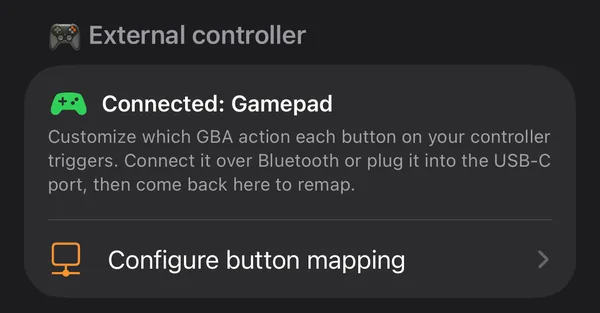
El de Xbox es el caso más sencillo: sus botones A, B, X e Y llegan a iGBA con esos mismos nombres. Si la sección dice No hay controlador conectado, el mando no está emparejado o está enlazado con otro aparato. Aun así puedes preparar la asignación ahora y se aplica cuando el mando se conecte.
Emparejar un mando PS5 DualSense
- Con el mando apagado, mantén pulsados a la vez el botón PS y el botón Crear (el pequeño a la izquierda del panel táctil) hasta que la barra de luz parpadee rápido.
- En el iPhone, abre la app Ajustes de iOS, entra en Bluetooth y elige DualSense Wireless Controller. Hace falta iOS 14.5 o posterior.
- Abre iGBA, luego Ajustes, Controladores: el nombre del mando aparece en la sección de mando externo.
iOS describe el DualSense con los mismos nombres que un mando de Xbox, según la posición: la cruz es A, el círculo es B, el cuadrado es X y el triángulo es Y. Con la asignación por defecto, la cruz pulsa A, el círculo pulsa B, el cuadrado hace de Select y el triángulo de Start. Un PS4 DualShock 4 se empareja igual, manteniendo PS y Share.
Conectar un mando USB-C con cable
Enchufa un mando USB-C al puerto USB-C del iPhone, o usa un cable USB-C con un mando que admita juego por cable. No hay que emparejar nada: iOS expone el mando en cuanto lo conectas, e iGBA lo trata igual que uno Bluetooth.
- Abre Ajustes, Controladores: Conectado: y el nombre del mando confirman que lo ha encontrado.
- Los mandos que iOS no describe como un mando estándar se leen por sus entradas en bruto. Abre Configurar la asignación de botones y luego Lo que detecta iGBA: lista las entradas que ve y dice si el perfil es de mando extendido o genérico.
- Al desenchufarlo se sueltan todos los botones que estuvieran pulsados, así que nada se queda atascado.
Asignar A, B, L, R, la cruceta y el turbo
- Abre iGBA, toca Ajustes, luego Controladores y Configurar la asignación de botones (la pantalla se titula Configuración de botones).
- Pulsa cualquier botón del mando: su fila se ilumina. Las filas que se ven atenuadas son botones que ese mando no tiene.
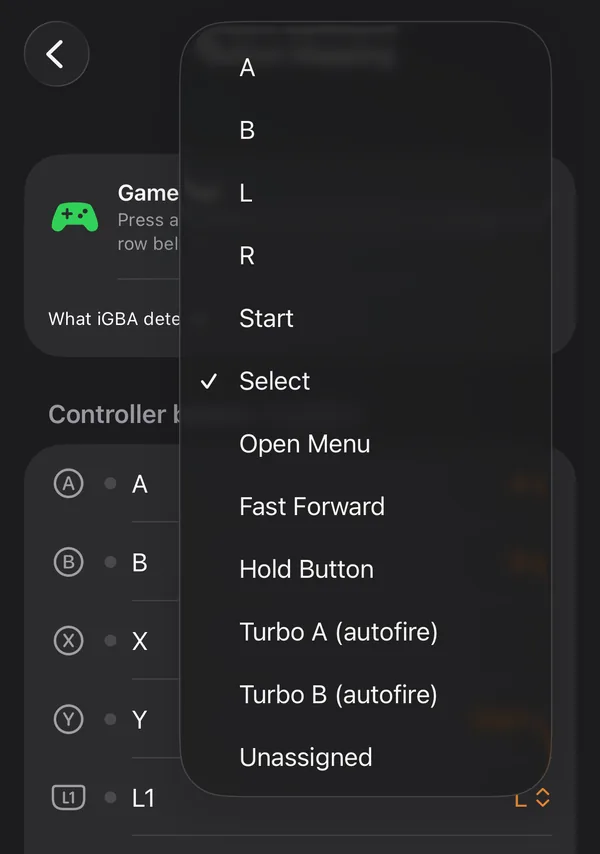
- Toca la fila y elige una acción de la lista: A, B, L, R, Start, Select, Abrir menú, Avance rápido, Botón Hold, Turbo A (disparo automático), Turbo B (disparo automático) o Sin asignar.
- Juega un momento para probarlo. Restablecer valores predeterminados devuelve la asignación inicial.
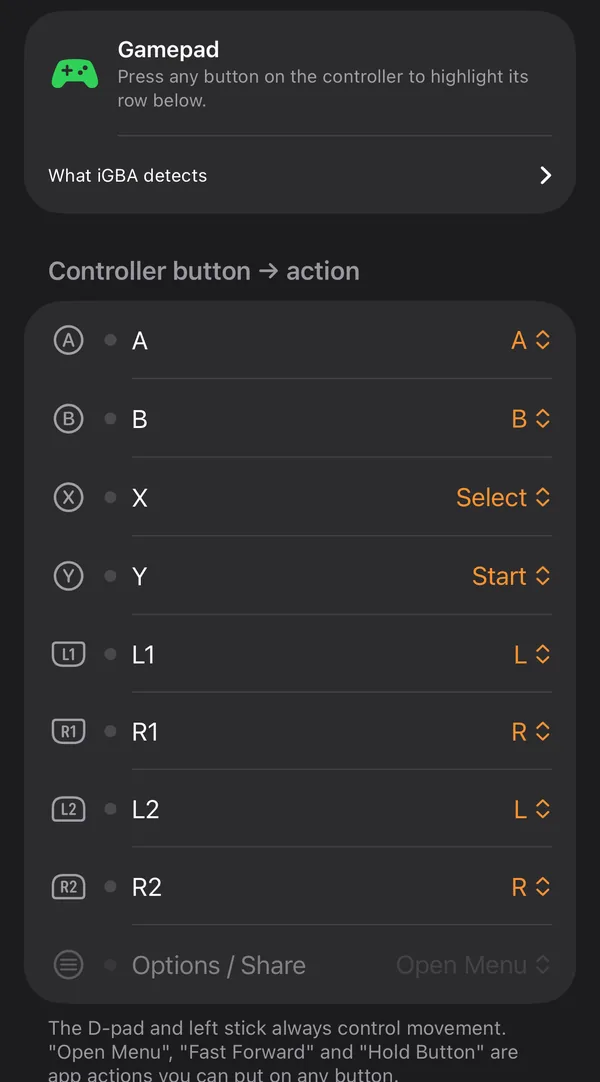
La asignación por defecto, con los nombres que iOS da a cada entrada:
| Entrada del mando | Acción por defecto |
|---|---|
| A | A |
| B | B |
| X | Select |
| Y | Start |
| L1 | L |
| R1 | R |
| L2 | L |
| R2 | R |
| Opciones / Compartir (View en Xbox, Crear en DualSense) | Abrir menú |
El botón Menú (Menú en Xbox, Options en DualSense) abre siempre el menú de pausa, diga lo que diga la asignación. La cruceta y el stick izquierdo siempre mueven: son fijos, no se pueden reasignar, y si pulsas los dos se suman sus direcciones. Esto es todo lo que se puede y no se puede asignar:
| Acción | ¿Se puede asignar? | Cómo | Notas |
|---|---|---|---|
| A, B, L, R, Start, Select | Sí | Elígela como acción de cualquier fila de Configuración de botones | Cualquier botón del mando puede enviar cualquiera de ellas, y dos botones pueden compartir una acción. |
| Cruceta y stick izquierdo | No, son fijos | No se pueden reasignar | Siempre mueven al personaje. |
| Avance rápido | Sí | Elige Avance rápido en una fila | Mantenlo pulsado para ir a la velocidad de avance rápido; un toque pasa a la siguiente velocidad. |
| Turbo A (disparo automático), Turbo B (disparo automático) | Sí | Elígelo en una fila | Pulsa el botón unas 10 veces por segundo mientras lo mantienes. Solo A y B. |
| Abrir menú | Sí | Elígelo en una fila | Es el mismo menú de pausa que abre el botón Menú. |
| Botón Hold | Sí | Elígelo en una fila | Púlsalo y luego pulsa el botón que quieres dejar mantenido. Toca la pantalla o pulsa Menú para soltarlo. |
| Rebobinar | No | Menú de pausa, Rebobinar, con un toque | No existe una acción de mando para rebobinar. |
| Guardar estado, cargar estado | No | Menú de pausa, con un toque | El mando abre el menú de pausa pero no se mueve por él. |
| Stick derecho, L3 y R3, botón Home o PS, panel táctil, palancas traseras | No | No se leen | iGBA no usa estas entradas. |
Turbo, en sus dos sentidos
En iGBA «turbo» quiere decir dos cosas distintas. Turbo A (disparo automático) y Turbo B (disparo automático) son acciones de la asignación que repiten la pulsación mientras mantienes el botón: existen solo para A y B, y no hay turbo para L, R, Start ni Select. El avance rápido, el otro turbo, acelera el juego entero. La siguiente sección lo explica.
¿Se puede asignar el avance rápido a un mando?
Sí. En iGBA 2.14.0 cualquier botón del mando se puede poner en Avance rápido.
- Abre Ajustes, Controladores, Configurar la asignación de botones.
- Toca la fila del botón que quieras, por ejemplo X o R2, y elige Avance rápido.
- Abre Ajustes, Rendimiento, y en la sección de velocidad elige la velocidad de avance rápido: 2x, 3x o 4x, gratis para todos, con 4x como valor inicial.
- En una partida, mantén pulsado el botón para ir rápido y suéltalo para volver a la velocidad normal.
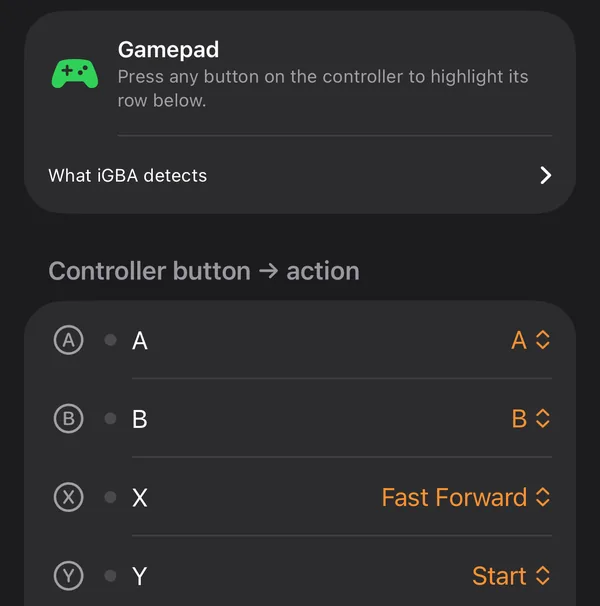
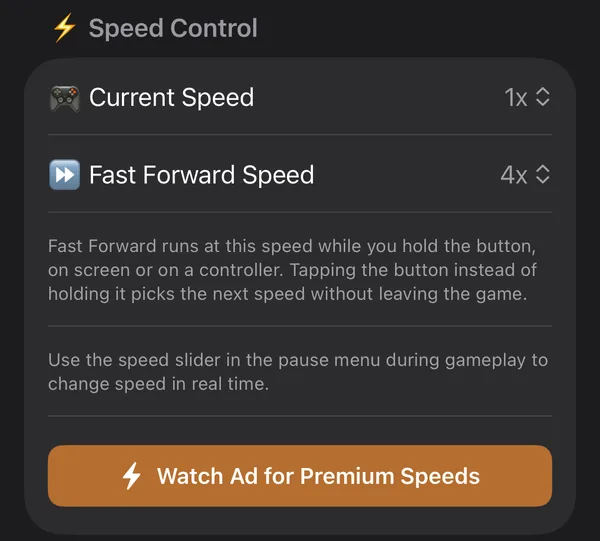
- Mantenlo pulsado: el juego va a la velocidad de avance rápido hasta que lo sueltas.
- Un toque (una pulsación rápida): la velocidad pasa a la siguiente, 2x, 3x, 4x y otra vez 2x, y un aviso breve como 3x aparece en pantalla.
- El avance rápido es solo de mantener: no hay un interruptor que lo deje activado.
- Al soltar, el juego vuelve a la velocidad actual. Sin Pro, la velocidad actual ofrece 1x, 1,5x y 2x; 0,5x, 2,5x, 3x y 4x piden Pro o un anuncio con recompensa.
- Con el teclado del iPad, la barra espaciadora hace lo mismo.
Rebobinar no tiene botón de mando en esta versión. Se llega desde el menú de pausa, Rebobinar, con un toque.
Arreglar botones equivocados, entradas atascadas y mando no detectado
- El mando está emparejado pero iGBA lo ignora: la sección de mando externo debería decir Conectado: y el nombre. Si dice No hay controlador conectado, apaga y enciende el mando, u olvídalo en la lista Bluetooth de iOS y vuelve a emparejarlo. Un mando conectado a otro aparato no puede conectarse al iPhone.
- Tienes dos mandos: solo funciona el primero que se conectó. Desconéctalo y se adopta el segundo.
- Un botón hace otra cosa: abre Configurar la asignación de botones, pulsa el botón para ver qué fila se ilumina y cambia esa fila. Restablecer valores predeterminados empieza de cero. La asignación se recuerda por modelo de mando y se restaura al reconectarlo.
- Un botón no ilumina ninguna fila: abre Lo que detecta iGBA para ver si iGBA ve esa entrada. El stick derecho, los clics de stick, Home y el panel táctil nunca se leen.
- Un botón se queda pulsado: desenchufa o desconecta el mando, que suelta todo. Si usaste Botón Hold, toca la pantalla o pulsa Menú para soltarlo. El turbo se para en cuanto sueltas, y al salir de la app se sueltan todas las entradas.
- Los botones táctiles han desaparecido: en iPhone, iGBA oculta los controles táctiles mientras hay un mando conectado. Desconecta o apaga el mando y vuelven.
- No te mueves por el menú de pausa con el mando: el botón Menú lo abre, pero se recorre tocando. Ahí están Rebobinar y los estados guardados.
Controles en horizontal: cómo dejarlos a punto
Un mando funciona en vertical o en horizontal, pero en horizontal la imagen es más grande. Para que el juego no gire mientras juegas, abre Ajustes, Vídeo y audio y pon el bloqueo de orientación en Siempre horizontal (las opciones son Seguir al dispositivo, Siempre vertical y Siempre horizontal, y el ajuste es solo para iPhone).
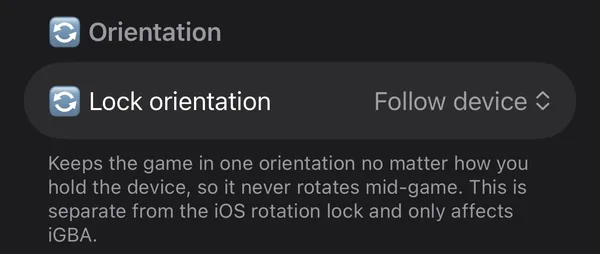
Con un soporte de pinza o un agarre para mando no tocarás la pantalla, pero los controles táctiles siguen sirviendo cuando el mando no está. Vertical y horizontal tienen diseños táctiles separados, así que prepáralos por separado:
- Abre Ajustes y luego Controladores. En la sección de controlador táctil, cambia el modo a Personalizado (Beta).
- Ajusta la escala de los botones y el desplazamiento vertical, o toca Diseño de los botones de edición.
- En el editor, elige Paisaje arriba y luego arrastra, redimensiona y recolorea los botones u oculta los que nunca usas.
- Guarda y abre un juego para probarlo. Clásico recupera el diseño original en cualquier momento.
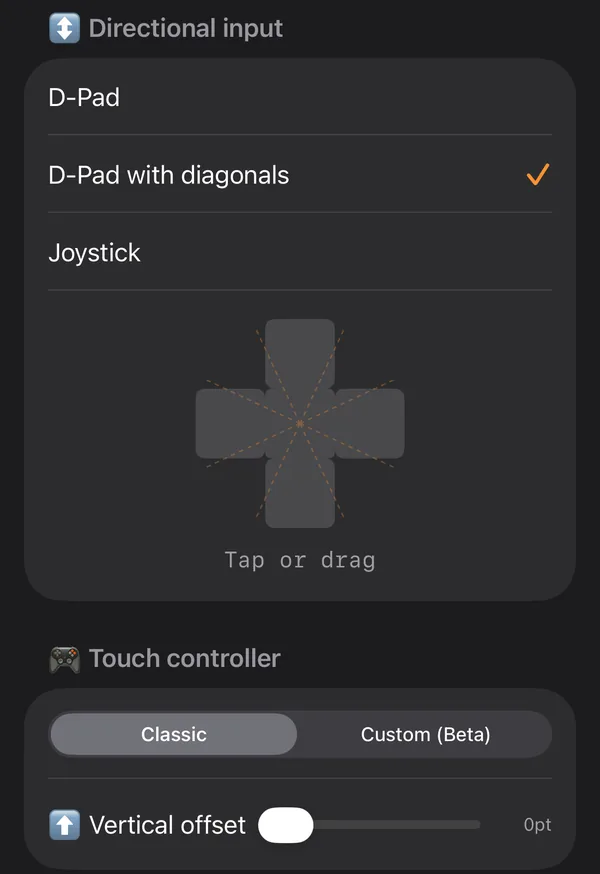
El control direccional va primero en la página Controladores, y cada opción tiene un probador justo debajo:
- D-Pad: cuatro direcciones, como el original.
- D-Pad con diagonales: también registra pulsaciones diagonales, útil en el movimiento en ocho direcciones.
- Joystick: un stick analógico virtual en lugar de la cruz.
Apariencias de mando
iGBA tiene 8 apariencias integradas en Ajustes, Apariencia: Clásico, Medianoche, Papel, Índigo, Neón, Puesta del sol, Bosque y Océano. Clásico es gratis; las otras siete vienen con iGBA Pro o se desbloquean 24 horas con un anuncio con recompensa.
También puedes poner una imagen de fondo personalizada para el controlador; un PNG transparente da el mejor resultado, y la imagen se guarda dentro del diseño.
¿Listo para probarlo? Descarga iGBA y prueba tu configuración de mando con los botones de tienda de esta página.
Preguntas frecuentes
¿iGBA admite mandos de Xbox y de PS5?
¿Puedo asignar el avance rápido a un botón del mando?
¿Hay un botón turbo para el mando?
¿Puedo reasignar la cruceta o el stick analógico?
¿Son gratis las apariencias de mando?
¿Puedo usar un joystick virtual en vez de una cruceta?
Más guías de iGBA
- Cómo guardar y cargar un estado en un emulador de GBA
- Cómo rebobinar un error y acelerar un emulador de GBA
- Cómo usar códigos de trucos en un emulador de GBA o GBC
- Cómo usar el cable link de GBA de cerca o en línea, o intercambiar contigo mismo en un iPhone
- Cómo jugar a juegos de GBA y GBC en Apple Watch
- Cómo hacer copia de seguridad de partidas de GBA antes de reinstalar o cambiar de móvil
- Cómo pasar tus partidas de GBA entre iPhone y Android
- Emulador GBA con pantalla negra: qué revisar, y en qué orden
- Cómo abrir un archivo GBA en un iPhone o iPad
- Cómo arreglar un error de guardado de GBA con Flash 128K
- Cómo parchear una ROM en iPhone con iGBA y luego jugar el hack
- Cómo jugar Radical Red en iPhone, del parche a la partida guardada
- Juega Unbound en iPhone y trae contigo tu partida antigua
- Pantalla blanca en un hack de ROM: qué hace un mal parche y cómo arreglarlo
- Todas las preguntas sobre iGBA
- Volver a iGBA