 iGBA
아이폰 GBA 에뮬레이터에서 Xbox·PS5 컨트롤러 사용하는 방법
컨트롤러는 iOS 설정 앱의 블루투스에서 페어링하거나 USB-C로 꽂고, iGBA의 설정, 컨트롤러, 버튼 매핑 구성에서 바꿉니다. 빠르게 감기는 어느 버튼에든 지정할 수 있고, A와 B에는 터보가 있으며, 방향키만은 고정입니다.

 ★ 4.4 (2,692)
아이폰과 iGBA가 지원하는 컨트롤러
iOS는 Xbox 무선 컨트롤러, PS5 DualSense, PS4 DualShock 4, 그리고 MFi 게임 컨트롤러를 기본으로 지원합니다. iGBA는 iOS가 넘겨주는 입력을 그대로 읽기 때문에 따로 설치할 것이 없습니다. 페어링하거나 선을 꽂기만 하면 알아서 인식합니다. 컨트롤러 지원은 무료입니다.
- 블루투스 컨트롤러는 iOS 설정 앱의 블루투스에서 페어링합니다.
- 유선 컨트롤러는 USB-C 포트가 있는 아이폰에 바로 꽂습니다.
- iGBA는 한 번에 컨트롤러 하나만 씁니다. 가장 먼저 연결된 것이 우선이고, 두 번째로 페어링한 패드는 첫 번째가 끊어질 때까지 무시됩니다.
- 아이패드에서는 물리 키보드도 됩니다. 키는 고정입니다. 화살표 또는 WASD로 이동, Z나 K가 A, X나 J가 B, Q가 L, E가 R, Return이 Start, Tab이나 오른쪽 Shift가 Select, Space가 빠르게 감기, Esc나 M이 일시정지 메뉴입니다. 키보드 키는 바꿀 수 없습니다.
Xbox 컨트롤러 페어링하기
- Xbox 버튼으로 컨트롤러를 켠 뒤, 윗면의 작은 페어링 버튼을 Xbox 불빛이 빠르게 깜빡일 때까지 누르고 있으세요.
- 아이폰에서 iOS 설정 앱을 열고 블루투스를 탭해 목록에서 컨트롤러를 고르세요. 불빛이 계속 켜져 있으면 연결된 것입니다.
- iGBA를 열고 설정, 컨트롤러를 탭하세요. 외부 컨트롤러 섹션에 컨트롤러 이름이 연결되었습니다와 함께 표시됩니다.
- 버튼 매핑 구성을 탭해 버튼을 확인하거나 바꾸세요.
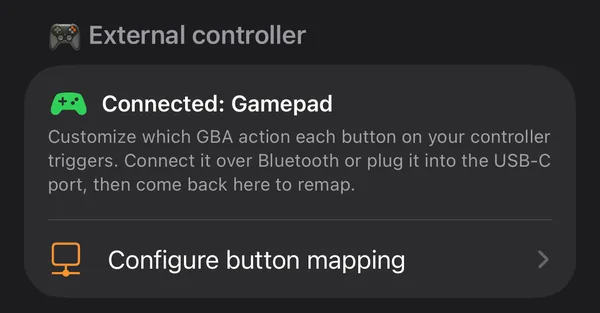
Xbox 패드가 가장 단순한 경우입니다. A, B, X, Y 버튼이 iGBA에도 똑같은 이름으로 들어옵니다. 섹션에 컨트롤러가 연결되지 않음이라고 나오면 패드가 페어링되지 않았거나 다른 기기에 붙어 있는 것입니다. 그래도 매핑은 미리 고쳐 둘 수 있고, 패드가 연결되는 순간 적용됩니다.
PS5 DualSense 컨트롤러 페어링하기
- 컨트롤러가 꺼진 상태에서 PS 버튼과 Create 버튼(터치패드 왼쪽의 작은 버튼)을 동시에 누르고, 라이트바가 빠르게 깜빡일 때까지 기다리세요.
- 아이폰에서 iOS 설정 앱을 열고 블루투스를 탭해 DualSense Wireless Controller를 고르세요. iOS 14.5 이상이 필요합니다.
- iGBA를 열고 설정, 컨트롤러로 가면 외부 컨트롤러 아래에 컨트롤러 이름이 나타납니다.
iOS는 DualSense를 Xbox 패드와 같은 이름, 그것도 위치 기준으로 알려 줍니다. 엑스(Cross)가 A, 동그라미(Circle)가 B, 네모(Square)가 X, 세모(Triangle)가 Y입니다. 그래서 기본 매핑에서는 엑스가 A, 동그라미가 B, 네모가 Select, 세모가 Start가 됩니다. PS4 DualShock 4도 PS와 Share 버튼을 함께 눌러 같은 방식으로 페어링합니다.
유선 USB-C 컨트롤러 연결하기
USB-C 컨트롤러를 아이폰의 USB-C 포트에 꽂거나, 유선 플레이를 지원하는 패드라면 USB-C 케이블로 연결하세요. 페어링은 필요 없습니다. 꽂는 즉시 iOS가 컨트롤러를 인식하고, iGBA는 블루투스 패드와 똑같이 다룹니다.
- 설정의 컨트롤러를 열어 연결되었습니다와 컨트롤러 이름이 보이면 인식된 것입니다.
- iOS가 표준 게임패드로 설명하지 않는 패드는 원시 입력으로 읽습니다. 버튼 매핑 구성의 iGBA가 인식한 정보를 열면 iGBA가 보는 입력 목록과, 확장 게임패드인지 일반 프로필인지가 나옵니다.
- 케이블을 뽑으면 눌려 있던 버튼이 전부 풀리므로 입력이 걸려 남지 않습니다.
A, B, L, R, 방향키, 터보 매핑하기
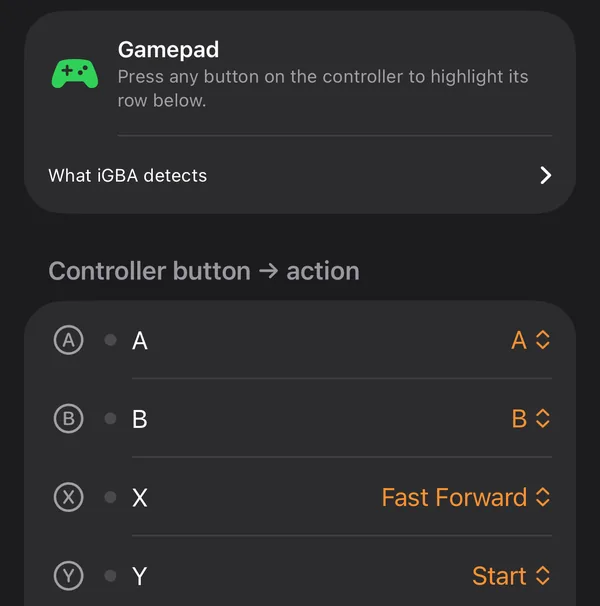
- iGBA를 열고 설정, 컨트롤러, 버튼 매핑 구성을 차례로 탭하세요(화면 제목은 버튼 매핑입니다).
- 컨트롤러의 아무 버튼이나 누르면 해당 줄이 켜집니다. 흐리게 보이는 줄은 이 컨트롤러에 없는 버튼입니다.
- 줄을 탭하고 목록에서 동작을 고르세요. A, B, L, R, Start, Select, 메뉴 열기, 빠르게 감기, 보류 버튼, 터보 A (자동 사격), 터보 B (자동 사격), 미지정 중에서 고릅니다.
- 잠깐 플레이하며 확인하세요. 기본값으로 재설정을 누르면 처음 배치로 돌아갑니다.
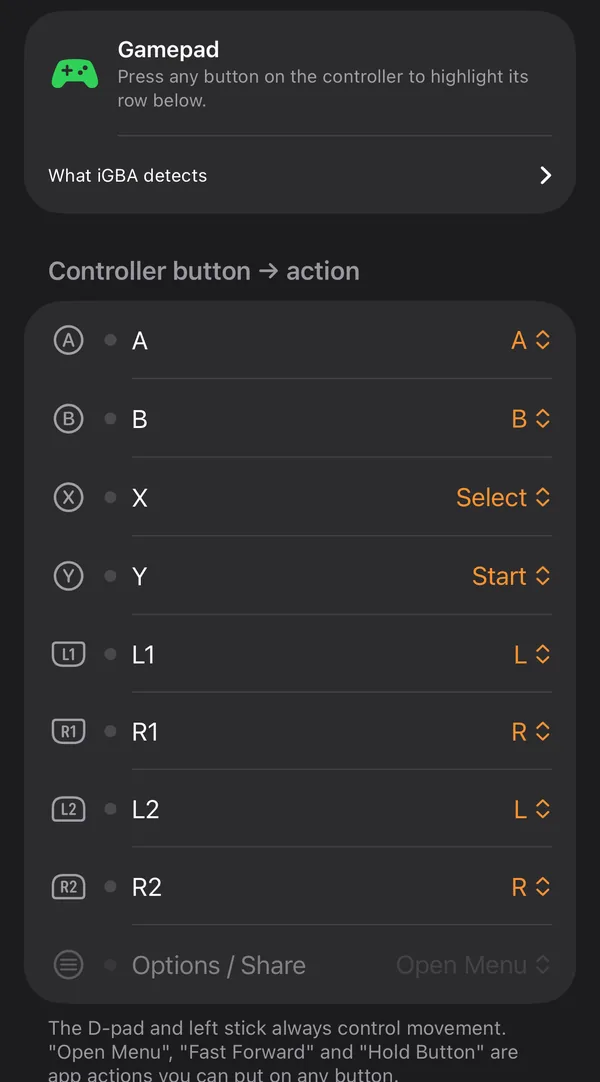
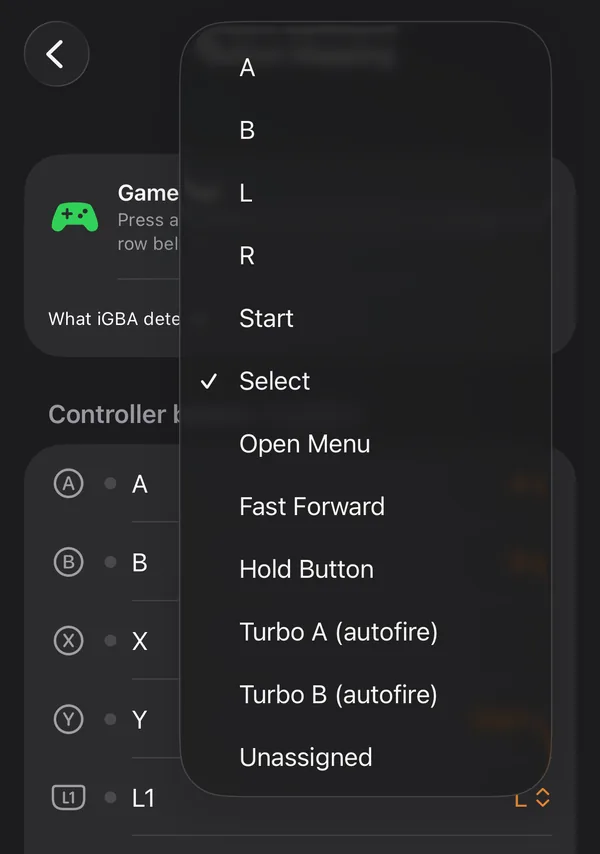
iOS가 각 입력에 붙이는 이름 기준의 기본 매핑은 다음과 같습니다.
| 컨트롤러 입력 | 기본 동작 |
|---|---|
| A | A |
| B | B |
| X | Select |
| Y | Start |
| L1 | L |
| R1 | R |
| L2 | L |
| R2 | R |
| 옵션 / 공유(Xbox는 View, DualSense는 Create) | 메뉴 열기 |
메뉴 버튼(Xbox는 Menu, DualSense는 Options)은 매핑과 상관없이 항상 일시정지 메뉴를 엽니다. 방향키와 왼쪽 스틱은 항상 이동에 쓰이고, 고정이라 바꿀 수 없으며 둘을 동시에 누르면 방향이 합쳐집니다. 지정할 수 있는 것과 없는 것을 한눈에 정리하면 이렇습니다.
| 동작 | 지정할 수 있나요? | 방법 | 참고 |
|---|---|---|---|
| A, B, L, R, Start, Select | 가능 | 버튼 매핑의 아무 줄에서 동작으로 고르기 | 어느 버튼이든 이 동작을 보낼 수 있고, 두 버튼이 같은 동작을 나눠 가져도 됩니다. |
| 방향키와 왼쪽 스틱 | 불가, 고정 | 바꿀 수 없음 | 언제나 캐릭터를 움직입니다. |
| 빠르게 감기 | 가능 | 줄에서 빠르게 감기 고르기 | 누르고 있으면 Fast Forward Speed 배속으로, 짧게 탭하면 다음 배속으로 바뀝니다. |
| 터보 A (자동 사격), 터보 B (자동 사격) | 가능 | 줄에서 고르기 | 누르는 동안 초당 약 10번 눌립니다. A와 B만 됩니다. |
| 메뉴 열기 | 가능 | 줄에서 고르기 | 메뉴 버튼이 여는 것과 같은 일시정지 메뉴입니다. |
| 보류 버튼 | 가능 | 줄에서 고르기 | 누른 다음 계속 누른 상태로 둘 버튼을 누르세요. 화면을 탭하거나 메뉴를 누르면 풀립니다. |
| 되감기 | 불가 | 일시정지 메뉴의 되감기를 터치로 | 컨트롤러에는 되감기 동작이 없습니다. |
| 상태 저장, 상태 불러오기 | 불가 | 일시정지 메뉴에서 터치로 | 컨트롤러로 일시정지 메뉴를 열 수는 있지만 메뉴 안을 돌아다니지는 못합니다. |
| 오른쪽 스틱, L3와 R3, 홈 또는 PS 버튼, 터치패드, 뒷면 패들 | 불가 | 읽지 않음 | iGBA는 이 입력들을 쓰지 않습니다. |
터보, 두 가지 뜻
iGBA에서 터보는 두 가지를 가리킵니다. 터보 A (자동 사격)와 터보 B (자동 사격)는 버튼을 누르고 있는 동안 입력을 반복하는 매핑 동작이고, A와 B에만 있습니다. L, R, Start, Select에는 터보가 없습니다. 게임 전체를 빠르게 돌리는 빠르게 감기가 다른 쪽 터보이며, 다음 섹션에서 다룹니다.
빠르게 감기를 컨트롤러에 매핑할 수 있나요?
됩니다. iGBA 2.14.0에서는 컨트롤러의 어떤 버튼이든 빠르게 감기로 지정할 수 있습니다.
- 설정, 컨트롤러, 버튼 매핑 구성을 여세요.
- 쓰고 싶은 버튼의 줄(예를 들어 X나 R2)을 탭하고 빠르게 감기를 고르세요.
- 설정의 성능에서 Speed Control 아래 Fast Forward Speed를 2x, 3x, 4x 중에서 고르세요. 모두 무료이고 처음 값은 4x입니다.
- 게임에서 버튼을 누르고 있으면 빨라지고, 떼면 원래 속도로 돌아옵니다.
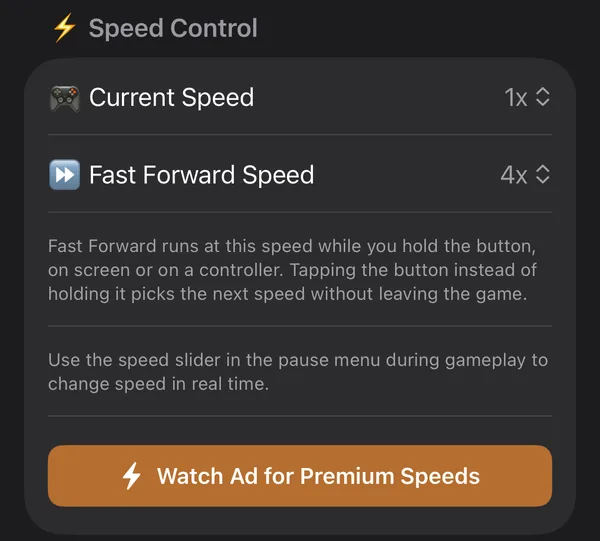
- 버튼을 누르고 있으면 뗄 때까지 Fast Forward Speed 배속으로 달립니다.
- 버튼을 짧게 탭하면 속도가 다음 단계로 넘어갑니다. 2x, 3x, 4x, 다시 2x 순서이고 화면에 3x 같은 작은 표시가 잠깐 뜹니다.
- 빠르게 감기는 누르고 있을 때만 작동합니다. 혼자 켜진 채로 유지되는 토글은 없습니다.
- 버튼을 떼면 Current Speed에 정해 둔 속도로 돌아갑니다. Pro가 없으면 Current Speed는 1x, 1.5x, 2x까지이고, 0.5x, 2.5x, 3x, 4x는 Pro나 보상형 광고가 필요합니다.
- 아이패드 키보드에서는 Space가 같은 일을 합니다.
이 버전에서 되감기에는 컨트롤러 버튼이 없습니다. 일시정지 메뉴의 되감기를 탭해서 쓰세요.
버튼이 틀리거나 입력이 걸리거나 컨트롤러가 인식되지 않을 때
- 패드는 페어링됐는데 iGBA가 무시할 때: 외부 컨트롤러 아래에 연결되었습니다와 이름이 보여야 합니다. 컨트롤러가 연결되지 않음이라면 패드를 껐다 켜거나, iOS 블루투스 목록에서 삭제하고 다시 페어링하세요. 다른 기기에 연결된 패드는 아이폰에 붙지 못합니다.
- 패드가 두 개일 때: 가장 먼저 연결된 하나만 작동합니다. 그것을 끊으면 두 번째가 인식됩니다.
- 버튼이 엉뚱한 동작을 할 때: 버튼 매핑 구성을 열고 버튼을 눌러 어느 줄이 켜지는지 본 다음 그 줄을 바꾸세요. 기본값으로 재설정으로 처음부터 다시 할 수도 있습니다. 매핑은 컨트롤러 모델마다 저장되고 다시 연결하면 복원됩니다.
- 눌러도 켜지는 줄이 없을 때: iGBA가 인식한 정보를 열어 iGBA가 그 입력을 아예 보고 있는지 확인하세요. 오른쪽 스틱, 스틱 누르기, 홈, 터치패드는 읽지 않습니다.
- 버튼이 계속 눌려 있을 때: 패드를 뽑거나 연결을 끊으면 모두 풀립니다. 보류 버튼을 썼다면 화면을 탭하거나 메뉴를 눌러 푸세요. 터보는 버튼을 떼는 즉시 멈추고, 앱을 벗어나도 모든 입력이 풀립니다.
- 화면 버튼이 사라졌을 때: 아이폰에서는 컨트롤러가 연결돼 있는 동안 iGBA가 터치 컨트롤을 숨깁니다. 패드를 끊거나 끄면 돌아옵니다.
- 패드로 일시정지 메뉴 안을 움직일 수 없을 때: 메뉴 버튼은 메뉴를 열 뿐이고, 메뉴 안에서는 화면을 탭합니다. 되감기와 상태 저장이 거기에 있습니다.
가로 모드에서 컨트롤을 세팅하는 방법
컨트롤러는 세로에서도 가로에서도 되지만, 화면이 가장 크게 나오는 쪽은 가로입니다. 플레이 중에 화면이 돌아가지 않게 하려면 설정의 비디오 및 오디오에서 Lock orientation을 항상 가로로 두세요. 선택지는 기기 방향 따르기, 항상 세로, 항상 가로이고, 이 설정은 아이폰 전용입니다.
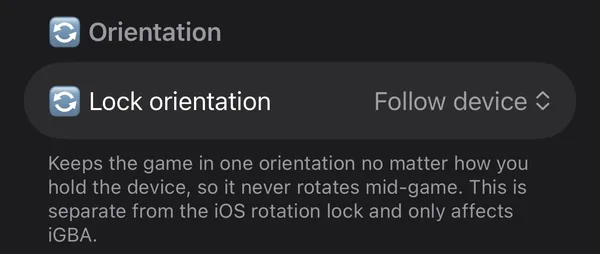
거치대나 클램프에 끼우면 화면을 만질 일이 없지만, 패드가 없을 때는 터치 컨트롤이 다시 중요해집니다. 세로와 가로는 터치 레이아웃이 따로이니 각각 설정하세요.
- 설정, 컨트롤러를 여세요. 터치 컨트롤러 섹션에서 컨트롤러 모드를 사용자 지정(베타)으로 바꾸세요.
- Button scale과 Vertical offset을 조절하거나 버튼 레이아웃 편집을 탭하세요.
- 편집기 위쪽에서 랜드스케이프를 고른 다음 버튼을 끌어 옮기고, 크기와 색을 바꾸고, 안 쓰는 버튼은 숨기세요.
- 저장하고 게임을 열어 확인하세요. 클래식을 고르면 언제든 원래 배치로 돌아갑니다.
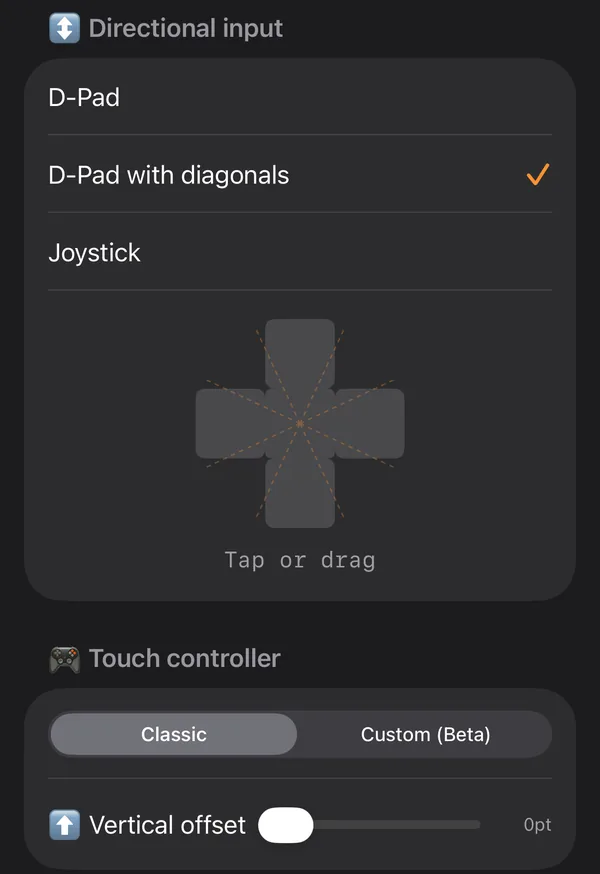
방향 입력은 컨트롤러 화면의 맨 위에 있고, 선택지마다 바로 아래에 테스트기가 있습니다.
- D-Pad: 원본처럼 4방향.
- 대각선이 있는 D 패드: 대각선 입력도 인식해 8방향 이동에 유용합니다.
- 조이스틱: 십자키 대신 가상 아날로그 스틱.
컨트롤러 스킨
iGBA에는 설정의 모양에 기본 스킨 8가지가 있습니다. 클래식, 자정, 종이, 인디고, 네온, 선셋, 포레스트, 오션입니다. 클래식은 무료이고, 나머지 일곱 개는 iGBA Pro에 포함되거나 보상형 광고로 24시간 동안 열 수 있습니다.
컨트롤러에 맞춤 배경 이미지를 넣을 수도 있습니다. 투명 PNG가 가장 깔끔하게 나오고, 이미지는 레이아웃 안에 함께 저장됩니다.
직접 해 보고 싶다면 iGBA를 내려받아 컨트롤러 설정을 테스트해 보세요. 이 페이지의 스토어 버튼으로 바로 갈 수 있습니다.
자주 묻는 질문
iGBA는 Xbox와 PS5 컨트롤러를 지원하나요?
컨트롤러 버튼에 빠르게 감기를 지정할 수 있나요?
컨트롤러용 터보 버튼이 있나요?
방향키나 아날로그 스틱을 다시 지정할 수 있나요?
컨트롤러 스킨은 무료인가요?
방향키 대신 가상 조이스틱을 쓸 수 있나요?
iGBA 가이드 더 보기
- GBA 에뮬레이터에서 상태를 저장하고 다시 불러오는 방법
- GBA 에뮬레이터에서 실수를 되감고 배속을 올리는 방법
- GBA·GBC 에뮬레이터에서 치트 코드 사용법
- GBA 통신 케이블을 근처에서나 온라인으로 쓰는 방법, 아이폰 한 대로 혼자 교환하기
- 애플워치에서 GBA·GBC 게임을 플레이하는 방법
- 재설치나 새 폰 전에 GBA 저장 파일을 백업하는 방법
- GBA 세이브를 아이폰과 안드로이드 사이에서 옮기는 방법
- GBA 에뮬레이터 저장 오류를 플래시 128K로 고치는 방법
- 아이폰에서 iGBA로 ROM을 패치하고 롬핵을 실행하는 방법
- 아이폰에서 Radical Red 하기: 패치부터 저장 파일까지
- 아이폰에서 Unbound 하기, 예전 저장까지 가져오기
- 롬핵 흰 화면: 잘못된 패치가 하는 일과 해결법
- iGBA 관련 질문 전체
- iGBA 페이지로 돌아가기