
eNES、iPhoneとiPad用のNES/SNESエミュレーター
iPhone・iPad・Apple Watch用のNES/SNESエミュレーター
eNESは、あなたが既に持っているNESとSNESのゲームファイルをiPhoneやiPadの画面で動かすアプリです。NESとSNESのゲームファイルを今の画面で、セーブステートとチート、本物のコントローラーつきで遊びたい人向け。

パソコンで見ていますか?スマホのカメラで読み取るとインストールできます。
★ 4.4 (183) バージョン 2.10.0 更新日 2026-08-19 iOS 16.0 以降が必要 価格 無料
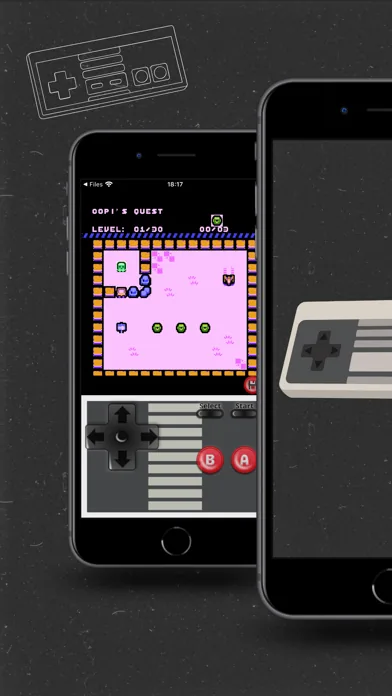
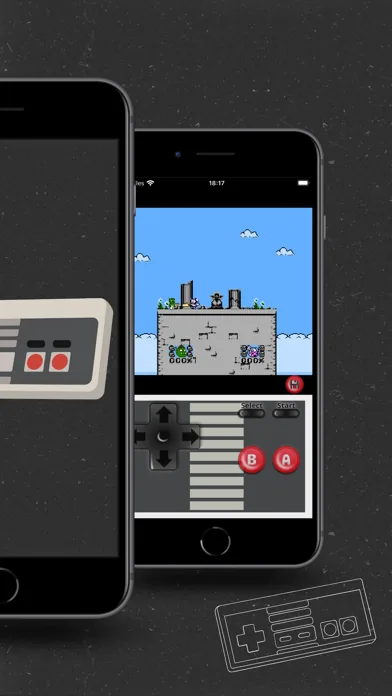
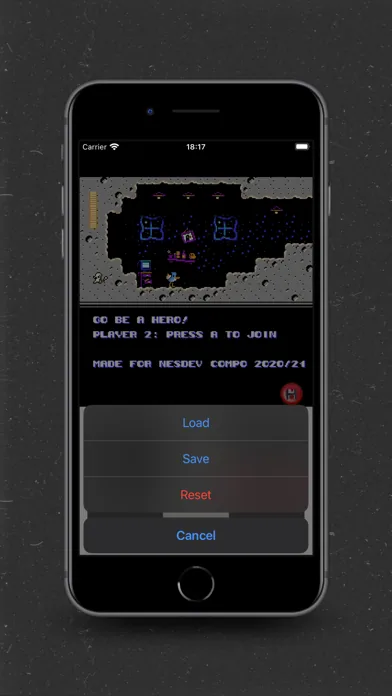
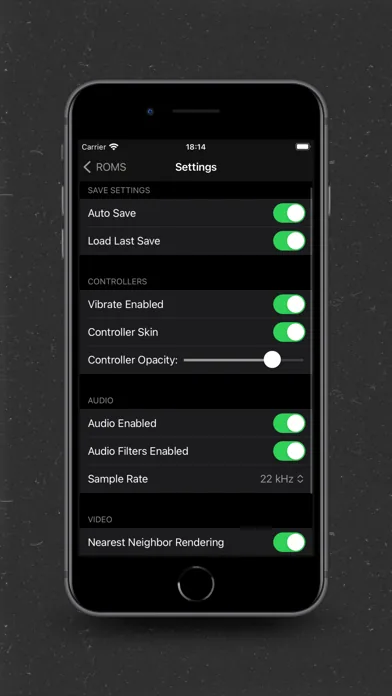
eNESで何ができる?
自分のゲームを遊ぶ
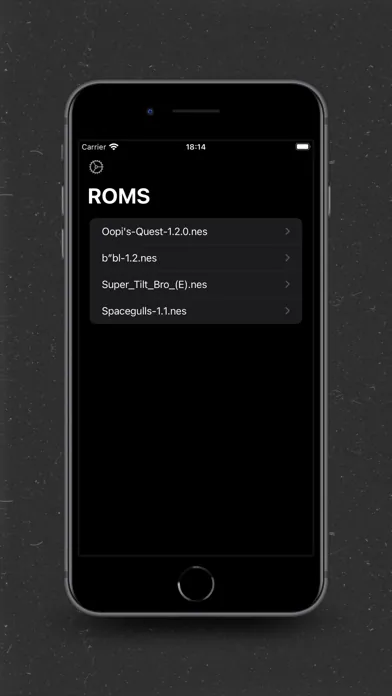
- Filesアプリから.nes、.sfc、.smcファイルを取り込み、ひとつの検索できるライブラリにまとめる。
- NROMからMMC5、VRC7まで、よくあるカートリッジのマッパーに対応したコアでNESゲームを遊ぶ。
- 音声・セーブステート・チート・巻き戻し付きでSNESゲームを遊ぶ。アプリではこの部分をSNESエミュレーション(ベータ)と表示:まだ新しく、一部のゲームで軽い不具合が出ることがある。
進行状況を保存し、自由に扱う
- セーブステート:好きな瞬間を丸ごと保存し、その一場面に戻れる。アプリを閉じるときの自動保存もつく。
- チートコード:NESなら6文字か8文字、SNESならレターコードか8桁の16進コードを入力する。
- 約10秒の巻き戻し、2倍・3倍・4倍の早送り、0.5倍・0.25倍のスローモーション(Pro機能)。
- 4つのスロットにボタン操作を録画し、コマ送りとリレコード回数つきで1フレーム単位の録画もできる。
自分の好きなスタイルで遊ぶ
- iOSが対応するBluetoothゲームコントローラー(MFiや一般的なコンソール用コントローラー)を最大2台まで使える。
- AirPlayやHDMIアダプターでゲーム画面をテレビに映しつつ、iPhoneのタッチ操作はそのまま使える。
- 画面上のコントローラーを調整し、NESのカラーパレットやCRT風フィルターを選べる。
- NESゲームとセーブステートを、連携するApple Watch用アプリに送れる。
クイックスタート
- 自分の.nes、.sfc、.smcファイルをFilesアプリから見える場所に置く。
- eNESを開きインポートROM(または+ボタン)をタップし、ファイルを選ぶ。
- リストのゲームをタップしてページを開き、プレーをタップする。
- ゲーム画面上部のセーブアイコンをタップしてセーブステートを開き、難しい場面の前に新規セーブをタップする。
- 本物のボタンで遊びたければ、iOSの設定でコントローラーをペアリングする。eNESが自動で認識する。
eNESにゲームは一切入っておらず、どこかで探すよう促すこともない。取り込むのは、住んでいる国の法律で使用が認められているファイルだけにすること。たとえば作者本人が配布しているホームブリュー作品など。
無料版とPro、どちらを選ぶ?
eNESは無料でダウンロードできる。無料版でも取り込んだすべてのゲームを遊べる。広告つき、ゲームごとに手動セーブステート1つと自動セーブ3つ、同時に有効なチートは1つ、マクロ、1フレーム単位の録画、コントローラー、AirPlay、Watch用アプリも使える。
任意加入のPro(月額または年額)は広告とこれらの上限をなくす:手動セーブステート無制限、巻き戻し、速度変更、チート無制限、追加パレットとCRTスタイル、独自のスキンと背景画像、セーブと設定のiCloud同期、eNESの小さな透かしなしのスクリーンショット。短い広告を見て、その場でひとつのPro機能を一度だけ試すこともできる。
プライバシー、オフラインでの利用、権限
アカウントは不要で、遊ぶのにインターネットも必要ない。ゲーム・セーブ・設定はすべて端末内に保存され、通信を使うのは広告(無料版)とiCloud同期(Pro)だけ。
eNESが求める権限は2つ、どちらも任意:スクリーンショットを保存するためのフォトライブラリへの追加、そして広告を個人向けにするかどうかを決めるiOSのトラッキング許可。断っても広告は表示され続けるが、個人向けにはならない。
eNESでできないこと
- ゲームを含む・販売する・リンクすることはない。
- 対応はNESとSNESのみ。Watch用アプリはNESゲームのみで、音は出ない。
- 一部のNESゲームは珍しいカートリッジ用ハードウェアを使っており、eNESでは再現できず起動しない。
- MacやAndroid版はない。
eNES の使い方ガイド
eNESでiPhoneとiPadでNESゲームを遊ぶ方法iPhoneでNESゲームを遊ぶには、eNESのようなNESエミュレーターをインストールし、Filesアプリから自分が持っている.nesファイルを取り込み、ゲームをタップして遊ぶ。ジェイルブレイクもパソコンもアカウントも不要。eNESでiPhoneとiPadでSNESゲームを遊ぶ方法iPhoneでSNESゲームを遊ぶには、eNESを開き、Filesアプリから自分が持っている.sfcや.smcファイルを取り込み、ゲームをタップする。eNESのSNES対応はベータ表示で、大半は問題なく動くが一部のゲームで軽い不具合が出ることがある。eNESでiPhoneとiPadにROMを追加する方法iPhoneにROMを追加するには、自分のゲームファイルをFilesアプリが見える場所に置き、eNESでインポートROMをタップして選ぶ、またはFilesアプリでそのファイルを開いてeNESを選ぶ。ゲームはeNESのライブラリにコピーされ、すぐに遊べる。eNESでのNESとSNESのセーブステートの仕組みセーブステートとは、その瞬間の本体全体を丸ごと写したもので、読み込めばまったく同じ場面に戻れる。eNESではどのゲームでもセーブアイコンから作れて、無料版はゲームごとに手動セーブステート1つと自動セーブ3つ、Proでは手動の上限がなくなる。eNESでのNESとSNESのチートコード入力方法eNESでNESのチートコードを入力するには、ゲーム画面上部のハンマーアイコンをタップし、コード欄に6文字か8文字のコードを入力してコードを追加をタップする。チートはすぐに有効になり、無料版では同時に有効なチートは1つまで。iPhoneにコントローラーを接続してeNESで使う方法iOSの設定のBluetoothでコントローラーをペアリングし、eNESでゲームを開くと自動で認識してボタンを割り当ててくれる。eNESは同時に2台までのコントローラーに対応し、2人で1つのゲームを共有できる。Apple WatchでNESゲーム:インストールと転送のしかたiPhoneにeNESを入れ、Watchアプリを追加し、NESゲームの詳細画面でApple Watchに送信するをタップします。ゲームはウォッチの一覧に表示され、音なしで遊べます。SNESゲームはiPhoneに残ります。
eNES に関する質問
eNESにゲームは入っている?
入っていない。エミュレーターのみのアプリで、Filesアプリから自分が持っているゲームファイルを取り込む。アプリ内にゲームが同梱・販売されることはない。
インターネット接続なしで遊べる?
遊べる。ゲーム、セーブステート、チートはすべてオフラインで動く。通信を使うのは無料版の広告読み込みと、Proの場合のiCloud経由のセーブ同期だけ。
eNESが開けるファイル形式は?
NESゲームは.nes、SNESゲームは.sfcか.smc。Filesアプリでファイルを直接開き、eNESを選んで取り込むこともできる。
SNES側はNES側と同じくらい安定している?
まだそうではない。アプリはSNESの対応をベータと表示し、一部のゲームで軽い不具合が出ると案内している。NESのエミュレーションのほうが成熟している。
Pro版は何を追加してくれる?
広告なし、手動セーブステート無制限、巻き戻し・早送り・スローモーション、アクティブなチート無制限、追加パレットとCRTスタイル、独自の画像、iCloud同期、透かしなしのスクリーンショット。その他の機能は無料。