 eNES
Apple WatchでNESゲーム:インストールと転送のしかた
iPhoneにeNESを入れ、Watchアプリを追加し、NESゲームの詳細画面でApple Watchに送信するをタップします。ゲームはウォッチの一覧に表示され、音なしで遊べます。SNESゲームはiPhoneに残ります。
 ★ 4.4 (183)
Watchアプリをインストールする
別途購入は不要です。Apple WatchアプリはiPhone版eNESに同梱されているので、eNESを入れた時点でiPhone側にはもう入っています。
- ウォッチとペアリング済みのiPhoneにeNESをインストールします。
- ウォッチがアプリを自動インストールする設定なら、1〜2分でeNESが現れます。そうでなければiPhoneのWatchアプリを開き、インストール可能なアプリまでスクロールしてeNESの横の「インストール」をタップします。
- ウォッチで一度開きます。最初は一覧が空でNo ROMs on Watch.と表示されます。
watchOS 9以降が必要です。ウォッチ上のアイコン名はeNESではなくiNES Watchです。中身は同じアプリなので、見つからないときはこの名前で探してください。
iPhoneからNESゲームを送る
ウォッチは自分でファイルを開けないので、ゲームはすべてiPhoneのeNESライブラリから送ります。まずいつもどおりiPhoneのeNESに.nesファイルを追加してください。使えるのは、使用する権利のあるゲームファイルだけです。
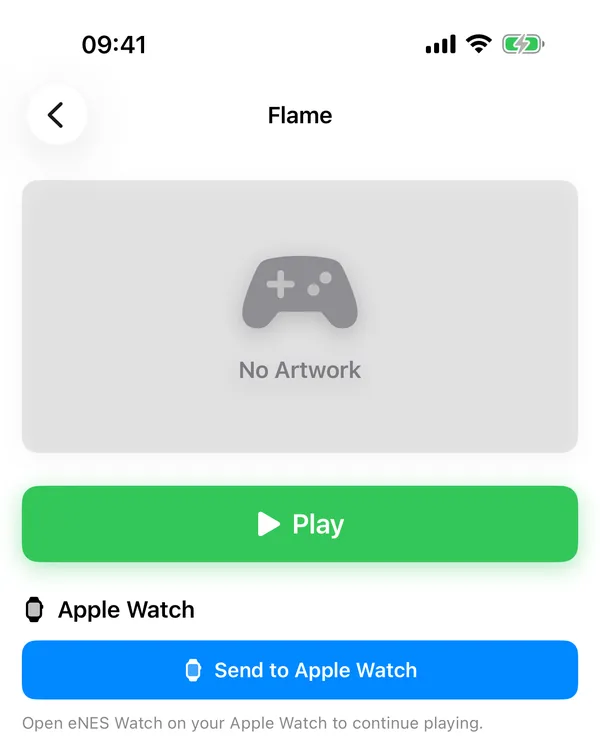
- iPhoneのeNESでNESゲームをタップし、詳細画面を開きます。
- 大きなプレイボタンの下にApple Watchの欄があります。Apple Watchに送信するをタップします。
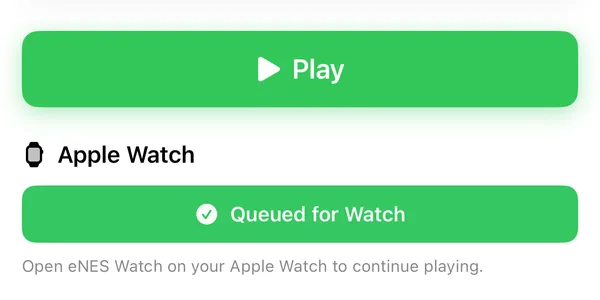
- ボタンが一瞬送信中…になり、続いて緑色のApple Watchへの送信待ちに変わります。
- ウォッチでeNESを開きます。届いたゲームが一覧に出るので、タップして遊びます。
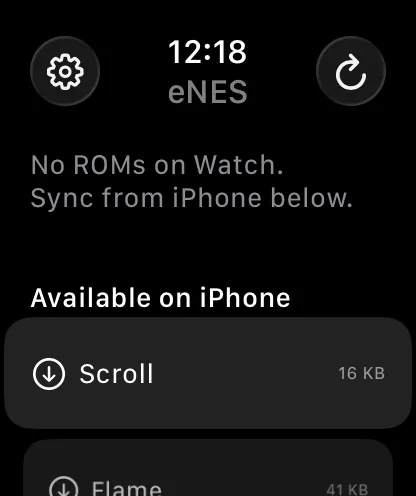
ウォッチ側から取り寄せることもできます。iPhoneでeNESを一度開いていれば、ウォッチにAvailable on iPhoneという欄が出て、まだウォッチにないNESゲームが並びます。1本タップするとSyncing from iPhone…のバーに割合とサイズが出ます。41 KBのテスト用ゲームは最初のスクリーンショットで59 %、41 KB中25 KBで、1秒かからずに終わりました。
セーブステートを転送する
iPhoneにそのゲームのセーブがあれば、下に2つ目のボタンセーブステートを送るが出ます。手動・自動を問わず、そのゲームでいちばん新しいセーブを送ります。
先にゲーム、あとからセーブの順で送ってください。ウォッチはゲームごとにセーブを1つ持ち、開くときにそれを読み込みます。
逆方向にも動きます。ウォッチは、ゲームを閉じたとき、手首を下ろしてアプリがバックグラウンドに回ったとき、上部バーの保存アイコンをタップしたときにセーブします(バーが消えていたら画面上部をタップ)。そのセーブはiPhoneに戻り、そのゲームの自動セーブに加わります。iPhoneは自動セーブを1本につき新しい3つまで残すので、ウォッチで長く遊ぶと古い自動セーブが押し出されることがあります。手動セーブには影響しません。
知っておきたい点:手首を下ろしてセーブされたあと、ゲームは一時停止のままで、再開ボタンはありません。上部バーのXで閉じて開き直せば、そのセーブから続きます。
「Apple Watchへの送信待ち」の意味
Apple Watchへの送信待ちは、iPhoneがファイルをwatchOSに渡して配信を任せた、という意味です。ゲームがもうウォッチにある、という意味ではありません。5秒たつと、届いたかどうかに関係なくボタンはApple Watchに送信するに戻ります。
意外だったのは、ペアリング済みなのに赤い時計がペアリングされていませんが出たことです。ゲームファイルがiCloud Driveにあって、まだiPhoneにダウンロードされていないときにも出ます。eNESはその瞬間にダウンロードを始めるので、数秒待ってもう一度タップすればたいてい送れます。
| 表示 | 場所 | 意味 | 対処 |
|---|---|---|---|
| Apple Watch がペアリングされていません | iPhone、詳細画面 | ペアリング済みのウォッチが見えていない | iPhoneのWatchアプリでペアリングし、詳細画面を開き直す |
| Apple Watchに送信する | iPhone、詳細画面 | このNESゲームを送れる状態 | タップする |
| 送信中… | iPhone、詳細画面 | eNESが転送用にファイルをコピー中 | 少し待つ |
| Apple Watchへの送信待ち(緑) | iPhone、詳細画面 | watchOSがファイルを受け取り、配信する | ウォッチでeNESを開いてゲームを探す。ボタンは5秒で元に戻る |
| 時計がペアリングされていません(赤) | iPhone、詳細画面 | 送信を始められなかった。ウォッチ未ペアリング、またはファイルがまだiCloud Driveにある | 数秒待って再タップ。繰り返すならペアリングを確認 |
| No ROMs on Watch. | ウォッチ、一覧 | ウォッチにまだゲームがない | iPhoneから1本送る |
| Available on iPhone | ウォッチ、一覧 | iPhoneにあってウォッチにないNESゲーム | タップして取り寄せる |
| 各ゲームの横の斜線入りiPhoneアイコン | ウォッチ、一覧 | 今はiPhoneに届かないので、ゲームがグレー表示 | iPhoneでeNESを開き、近くに置く |
| Syncing from iPhone… | ウォッチ、一覧 | ゲームを受信中。断片が届くたびに割合とサイズが増える | 終わるまでiPhoneを近くに置く |
| Transfer paused. Keep iPhone nearby and try again. | ウォッチ、一覧 | 20秒間断片が届かず、途中のファイルは破棄された | iPhoneを近づけてもう一度タップ |
| Transfer failed. Try syncing this ROM again. | ウォッチ、一覧 | 届いたファイルのチェックサムが合わず破棄された | もう一度送る |
音、SNES、そのほかの制限
- NESのみ。iPhoneのSNESゲームの詳細画面にはApple Watchの欄がなく、ウォッチの一覧にもNESゲームしか出ません。
- 音は出ません。エミュレーターが使うオーディオのフレームワークがwatchOSにないため、ウォッチでは無音です。遊ぶこと自体は問題ありませんが、音が合図になる場面は難しくなります。
- 画面の更新は1秒に30回。1回の更新でゲームを2フレーム進めるので、速度は通常どおりです。スクロールがiPhoneより少しカクつく程度です。
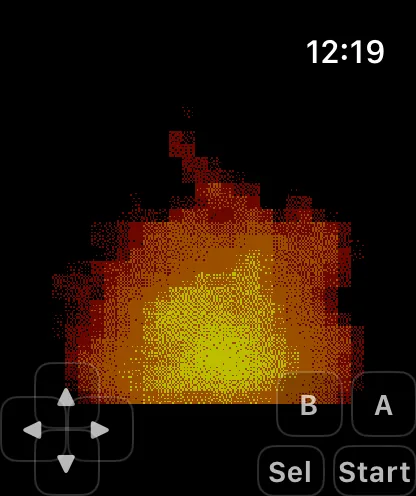
- 1人プレイ、タッチ操作のみ。十字キーとA、B、Sel、Startボタンが画面下端に重なって並びます。ウォッチの一覧の歯車からボタンの大きさを3段階で選べます。
- チート、巻き戻し、早送りはウォッチにはありません。それらはiPhoneアプリで使います。
転送のコードにサイズ制限はなく、NESのファイルは小さめです。ゲームは24 KBずつの断片で送られるので、41 KBのテスト用ゲームは2つでした。転送を止めるタイマーは、20秒データが来ないときのルールだけです。
私たちの意見:ウォッチはボタンの少ないゲームを5分ほど遊ぶ用途向きです。メニューが長いものや、AとBを同時に押し続けるものはiPhoneのほうが快適です。セーブをやり取りすれば、両方を行き来しても進行は失いません。