 eNES
Jeux NES sur Apple Watch : installation et transfert
Installez eNES sur l'iPhone, ajoutez son app pour la montre, ouvrez la fiche d'un jeu NES et touchez Envoyer à Apple Watch. Le jeu arrive dans la liste de la montre et s'y joue sans son. Les jeux SNES restent sur le téléphone.
 ★ 4,4 (183)
Installer l'app sur la montre
Rien à acheter en plus. L'app Apple Watch est livrée avec eNES pour iPhone : dès qu'eNES est sur votre téléphone, elle l'est aussi.
- Installez eNES sur l'iPhone couplé à votre montre.
- Si votre montre installe les apps toute seule, eNES y apparaît au bout d'une minute ou deux. Sinon, ouvrez l'app Watch sur l'iPhone, descendez jusqu'aux apps disponibles et touchez Installer à côté d'eNES.
- Ouvrez-la une première fois sur la montre. La liste est vide au départ et affiche No ROMs on Watch.
Il faut watchOS 9 ou plus récent. Sur la montre, l'icône s'appelle iNES Watch, pas eNES. C'est la même app ; cherchez ce nom si vous ne la trouvez pas.
Envoyer un jeu NES depuis l'iPhone
La montre n'ouvre aucun fichier d'elle-même : chaque jeu vient de la bibliothèque eNES de l'iPhone. Ajoutez d'abord le fichier .nes à eNES sur le téléphone, comme d'habitude. N'utilisez que des fichiers de jeu que vous avez le droit d'utiliser.
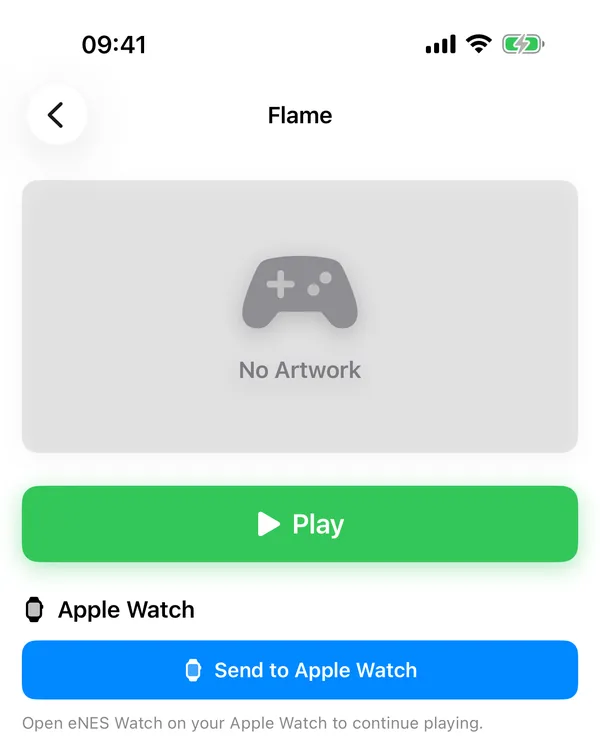
- Dans eNES sur l'iPhone, touchez un jeu NES pour ouvrir sa fiche.
- Sous le grand bouton de lecture se trouve la section Apple Watch. Touchez Envoyer à Apple Watch.
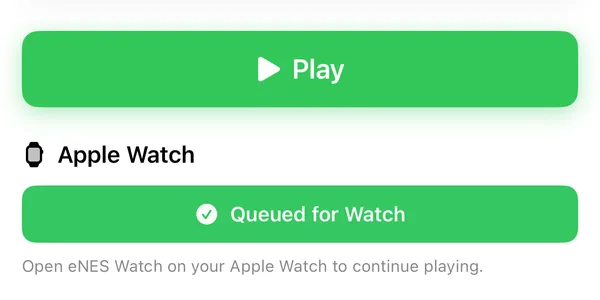
- Le bouton affiche Envoi… un instant, puis passe au vert avec En attente d'envoi vers l'Apple Watch.
- Ouvrez eNES sur la montre. Le jeu apparaît dans la liste une fois arrivé. Touchez-le pour jouer.
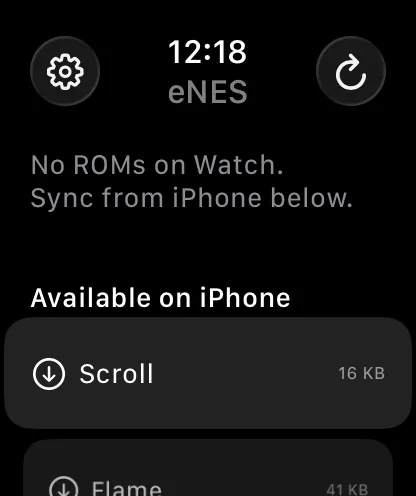
Vous pouvez aussi le réclamer depuis la montre. Une fois eNES ouvert sur l'iPhone, la montre affiche une section Available on iPhone avec les jeux NES du téléphone qu'elle n'a pas encore. Touchez-en un : une barre indique Syncing from iPhone… avec le pourcentage et la taille. Notre jeu de test de 41 Ko affichait 59 % et 25 Ko sur 41 Ko sur la première capture, et c'était fini en moins d'une seconde.
Transférer une sauvegarde
Si le jeu a déjà une sauvegarde sur l'iPhone, un second bouton apparaît dessous : Envoyer l'état de sauvegarde. Il envoie la plus récente de ce jeu, manuelle ou automatique, selon laquelle est la plus neuve.
Envoyez d'abord le jeu, puis la sauvegarde. La montre garde une sauvegarde par jeu et la charge à l'ouverture.
Ça marche aussi dans l'autre sens. La montre sauvegarde quand vous quittez le jeu, quand vous baissez le poignet et que l'app passe en arrière-plan, ou quand vous touchez l'icône d'enregistrement de la barre du haut (touchez le haut de l'écran si la barre s'est cachée). Chacune de ces sauvegardes repart vers l'iPhone et rejoint les sauvegardes automatiques du jeu. L'iPhone garde les 3 automatiques les plus récentes par jeu : une longue session sur la montre peut donc en chasser une ancienne. Vos sauvegardes manuelles ne bougent pas.
Bon à savoir : après la sauvegarde au poignet baissé, le jeu reste en pause et il n'y a pas de bouton pour reprendre. Fermez-le avec le X de la barre du haut et rouvrez-le ; il repart de cette sauvegarde.
Ce que veut dire « En attente d'envoi vers l'Apple Watch »
En attente d'envoi vers l'Apple Watch signifie que l'iPhone a confié le fichier à watchOS pour la livraison. Cela ne veut pas dire que le jeu est déjà sur la montre. Au bout de 5 secondes, le bouton revient à Envoyer à Apple Watch, que le fichier soit arrivé ou non.
Ce qui nous a surpris : le message rouge Montre non couplée sur un téléphone bel et bien couplé. Il s'affiche aussi quand le fichier du jeu est dans iCloud Drive et pas encore téléchargé sur l'iPhone. eNES lance ce téléchargement au même moment ; attendre quelques secondes puis toucher de nouveau suffit en général.
| Ce que vous voyez | Où | Ce que ça veut dire | Que faire |
|---|---|---|---|
| Aucune Apple Watch couplée | iPhone, fiche du jeu | L'iPhone ne voit aucune montre couplée | Couplez la montre dans l'app Watch de l'iPhone, puis rouvrez la fiche |
| Envoyer à Apple Watch | iPhone, fiche du jeu | Prêt à envoyer ce jeu NES | Touchez-le |
| Envoi… | iPhone, fiche du jeu | eNES copie le fichier pour l'envoi | Patientez un instant |
| En attente d'envoi vers l'Apple Watch (vert) | iPhone, fiche du jeu | watchOS a le fichier et va le livrer | Ouvrez eNES sur la montre et cherchez le jeu ; le bouton se réinitialise après 5 secondes |
| Montre non couplée (rouge) | iPhone, fiche du jeu | L'envoi n'a pas pu démarrer : pas de montre couplée, ou fichier encore dans iCloud Drive | Attendez quelques secondes et retouchez ; si ça se répète, vérifiez le couplage |
| No ROMs on Watch. | Montre, liste | Aucun jeu n'est encore sur la montre | Envoyez-en un depuis l'iPhone |
| Available on iPhone | Montre, liste | Les jeux NES de l'iPhone absents de la montre | Touchez-en un pour le récupérer |
| Icône de téléphone barrée à côté de chaque jeu | Montre, liste | La montre ne joint pas l'iPhone pour l'instant, ces jeux sont grisés | Ouvrez eNES sur l'iPhone et gardez-le près de vous |
| Syncing from iPhone… | Montre, liste | Le jeu arrive ; le pourcentage et la taille montent à chaque morceau | Gardez l'iPhone à proximité jusqu'à la fin |
| Transfer paused. Keep iPhone nearby and try again. | Montre, liste | Aucun morceau reçu pendant 20 secondes, le fichier incomplet a été supprimé | Rapprochez le téléphone et retouchez le jeu |
| Transfer failed. Try syncing this ROM again. | Montre, liste | Le fichier est arrivé mais sa somme de contrôle ne correspondait pas, il a été supprimé | Renvoyez-le |
Son, SNES et autres limites
- NES uniquement. Les fiches des jeux SNES sur l'iPhone n'ont pas de section Apple Watch, et la liste de la montre ne montre que des jeux NES.
- Pas de son. watchOS n'a pas le framework audio qu'utilise l'émulateur, la montre reste donc muette. On joue très bien sans, mais ce qui repose sur un signal sonore devient plus dur.
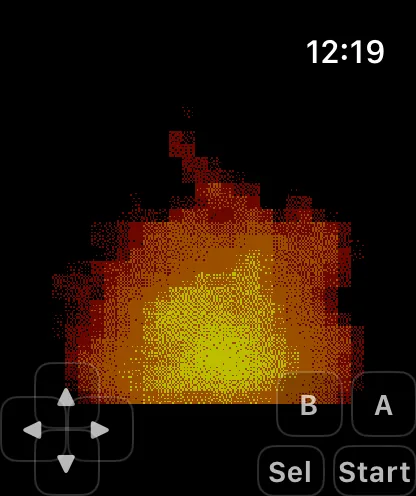
- L'image se rafraîchit 30 fois par seconde. Le jeu calcule deux images par rafraîchissement et garde donc sa vitesse normale ; le défilement paraît juste un peu moins fluide que sur le téléphone.
- Un seul joueur, tactile uniquement. La croix et les boutons A, B, Sel et Start sont posés sur le bord bas, par-dessus l'image. L'engrenage de la liste de la montre propose trois tailles de boutons.
- Ni codes de triche, ni retour arrière, ni avance rapide sur la montre. Tout cela reste dans l'app iPhone.
Le code de transfert ne fixe aucune limite de taille, et les fichiers NES sont petits : le jeu voyage par morceaux de 24 Ko, notre jeu de test de 41 Ko en a donc demandé deux. La règle des 20 secondes sans données est le seul minuteur qui peut couper un transfert.
Notre avis : la montre, c'est pour des parties de 5 minutes avec des jeux qui demandent peu de boutons. Tout ce qui a de longs menus ou exige de tenir A et B en même temps se joue mieux sur le téléphone. Faites passer la sauvegarde de l'un à l'autre et vous alternez sans rien perdre.
Questions fréquentes
Peut-on mettre des jeux sur Apple Watch ?
Peut-on jouer à des jeux SNES sur Apple Watch avec eNES ?
Pourquoi n'y a-t-il pas de son sur l'Apple Watch ?
L'iPhone doit-il rester à proximité ?
L'app pour la montre est-elle payante ?
Autres guides pour eNES
- Comment jouer aux jeux NES sur iPhone et iPad avec eNES
- Comment jouer aux jeux SNES sur iPhone et iPad avec eNES
- Comment ajouter des ROMs sur iPhone et iPad avec eNES
- Comment fonctionnent les états de sauvegarde NES et SNES dans eNES
- Comment entrer des codes de triche NES et SNES dans eNES
- Comment connecter une manette à un iPhone et jouer à eNES avec elle
- Toutes les questions sur eNES
- Retour à eNES