 eNES
NES auf der Apple Watch: Installation und Übertragung
Installiere eNES auf dem iPhone, füge die Watch-App hinzu, öffne die Seite eines NES-Spiels und tippe auf An Apple Watch senden. Das Spiel erscheint in der Liste auf der Uhr und läuft dort ohne Ton. SNES-Spiele bleiben auf dem Handy.
 ★ 4,4 (183)
Die Watch-App installieren
Extra kaufen musst du nichts. Die Apple-Watch-App steckt im eNES-Download fürs iPhone, sie ist also schon auf dem Handy, sobald eNES drauf ist.
- Installiere eNES auf dem iPhone, das mit deiner Uhr gekoppelt ist.
- Installiert deine Uhr Apps automatisch, taucht eNES nach ein, zwei Minuten dort auf. Sonst öffne die Watch-App auf dem iPhone, scrolle zu den verfügbaren Apps und tippe neben eNES auf Installieren.
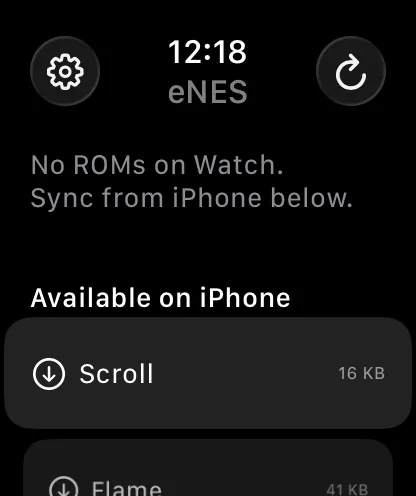
- Öffne die App einmal auf der Uhr. Die Liste ist anfangs leer und zeigt No ROMs on Watch.
Die Uhr braucht watchOS 9 oder neuer. Das Symbol auf der Uhr heißt iNES Watch, nicht eNES. Es ist dieselbe App; such nach diesem Namen, falls du sie nicht findest.
Ein NES-Spiel vom iPhone senden
Die Uhr öffnet selbst keine Dateien, jedes Spiel kommt aus der eNES-Bibliothek auf dem iPhone. Füge die .nes-Datei also zuerst wie gewohnt in eNES auf dem Handy hinzu. Verwende nur Spieldateien, die du nutzen darfst.
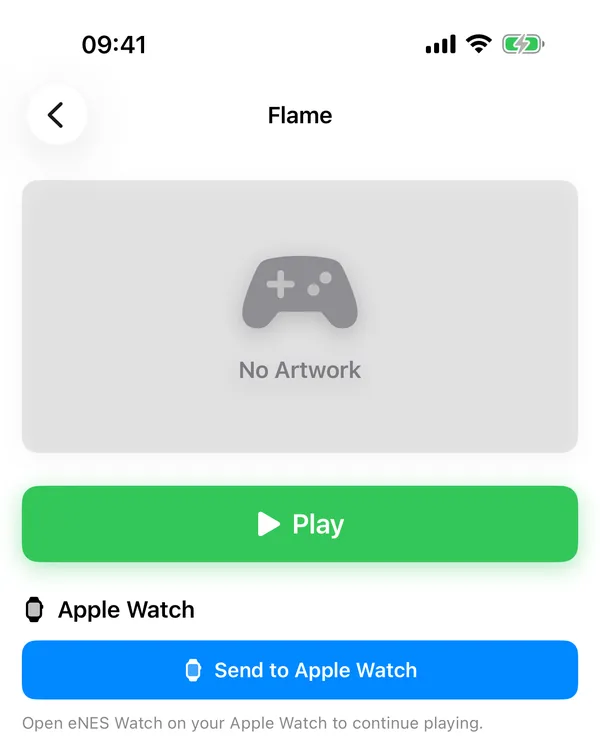
- Tippe in eNES auf dem iPhone auf ein NES-Spiel, um seine Seite zu öffnen.
- Unter dem großen Spielen-Knopf liegt der Abschnitt Apple Watch. Tippe auf An Apple Watch senden.
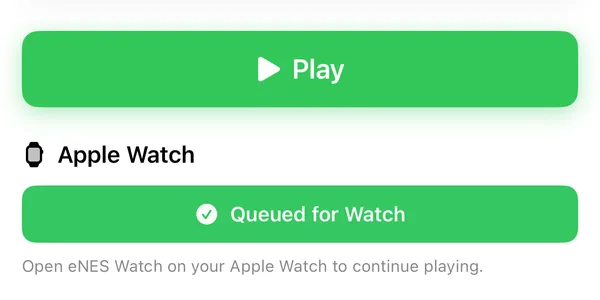
- Der Knopf zeigt kurz Senden…, dann wird er grün mit In der Warteschlange für die Apple Watch.
- Öffne eNES auf der Uhr. Das Spiel steht in der Liste, sobald es angekommen ist. Tippe darauf, um zu spielen.
Du kannst das Spiel auch von der Uhr aus holen. Wurde eNES auf dem iPhone schon geöffnet, zeigt die Uhr einen Abschnitt Available on iPhone mit allen NES-Spielen vom Handy, die noch nicht auf der Uhr sind. Tippst du eines an, zeigt ein Balken Syncing from iPhone… mit Prozent und Größe. Unser 41-KB-Testspiel stand im ersten Screenshot bei 59 % und 25 KB von 41 KB und war nach weniger als einer Sekunde fertig.
Einen Speicherpunkt übertragen
Hat das Spiel auf dem iPhone schon einen Speicherpunkt, erscheint darunter ein zweiter Knopf: Speicherpunkt senden. Er schickt den neuesten Speicherpunkt dieses Spiels, ob manuell oder automatisch.
Erst das Spiel senden, dann den Speicherpunkt. Die Uhr behält einen Speicherpunkt pro Spiel und lädt ihn beim Öffnen.
Das geht auch andersherum. Die Uhr speichert, wenn du das Spiel verlässt, wenn du das Handgelenk senkst und die App in den Hintergrund geht, oder wenn du auf das Speichern-Symbol in der oberen Leiste tippst (tipp oben auf den Bildschirm, falls die Leiste verschwunden ist). Jeder dieser Speicherpunkte geht zurück aufs iPhone und landet bei den automatischen Speicherpunkten des Spiels. Das iPhone behält die 3 neuesten automatischen pro Spiel, eine lange Runde auf der Uhr kann also einen älteren verdrängen. Deine manuellen Speicherpunkte bleiben unberührt.
Gut zu wissen: Nach dem Speichern beim Senken des Handgelenks bleibt das Spiel pausiert, einen Weiter-Knopf gibt es nicht. Schließ es mit dem X in der oberen Leiste und öffne es neu; es macht an diesem Speicherpunkt weiter.
Was „In der Warteschlange für die Apple Watch“ bedeutet
In der Warteschlange für die Apple Watch heißt: Das iPhone hat die Datei an watchOS zur Zustellung übergeben. Es heißt nicht, dass das Spiel schon auf der Uhr ist. Nach 5 Sekunden springt der Knopf zurück auf An Apple Watch senden, egal ob die Datei angekommen ist.
Überrascht hat uns die rote Meldung Uhr nicht gekoppelt bei einer Uhr, die gekoppelt war. Sie erscheint auch, wenn die Spieldatei in iCloud Drive liegt und noch nicht aufs iPhone geladen ist. eNES startet diesen Download im selben Moment, ein paar Sekunden warten und erneut tippen reicht meistens.
| Was du siehst | Wo | Was es bedeutet | Was tun |
|---|---|---|---|
| Keine Apple Watch gekoppelt | iPhone, Spielseite | Das iPhone sieht keine gekoppelte Uhr | Uhr in der Watch-App des iPhone koppeln, dann die Spielseite neu öffnen |
| An Apple Watch senden | iPhone, Spielseite | Bereit, dieses NES-Spiel zu senden | Antippen |
| Senden… | iPhone, Spielseite | eNES kopiert die Datei für die Übertragung | Kurz warten |
| In der Warteschlange für die Apple Watch (grün) | iPhone, Spielseite | watchOS hat die Datei und stellt sie zu | eNES auf der Uhr öffnen und nach dem Spiel schauen; der Knopf springt nach 5 Sekunden zurück |
| Uhr nicht gekoppelt (rot) | iPhone, Spielseite | Die Übertragung konnte nicht starten: keine gekoppelte Uhr oder die Datei liegt noch in iCloud Drive | Ein paar Sekunden warten und erneut tippen; passiert es wieder, die Kopplung prüfen |
| No ROMs on Watch. | Uhr, Liste | Noch kein Spiel auf der Uhr | Eines vom iPhone senden |
| Available on iPhone | Uhr, Liste | NES-Spiele vom iPhone, die noch nicht auf der Uhr sind | Eines antippen, um es zu holen |
| Durchgestrichenes Handy-Symbol neben jedem Spiel | Uhr, Liste | Die Uhr erreicht das iPhone gerade nicht, die Spiele sind ausgegraut | eNES auf dem iPhone öffnen und es in der Nähe lassen |
| Syncing from iPhone… | Uhr, Liste | Das Spiel kommt an; Prozent und Größe steigen mit jedem Stück | iPhone in der Nähe lassen, bis es fertig ist |
| Transfer paused. Keep iPhone nearby and try again. | Uhr, Liste | 20 Sekunden lang kam kein Stück an, die halbe Datei wurde verworfen | Handy näher holen und das Spiel erneut antippen |
| Transfer failed. Try syncing this ROM again. | Uhr, Liste | Die Datei kam an, aber ihre Prüfsumme stimmte nicht, sie wurde verworfen | Noch einmal senden |
Ton, SNES und andere Grenzen
- Nur NES. Seiten von SNES-Spielen auf dem iPhone haben keinen Abschnitt Apple Watch, und die Liste auf der Uhr zeigt nur NES-Spiele.
- Kein Ton. watchOS fehlt das Audio-Framework, das der Emulator nutzt, also bleibt die Uhr stumm. Spielbar ist alles, nur was auf ein Tonsignal setzt, wird schwerer.
- Das Bild wird 30-mal pro Sekunde erneuert. Das Spiel rechnet zwei Frames pro Erneuerung und läuft damit in normalem Tempo; Scrollen wirkt nur etwas weniger flüssig als auf dem Handy.
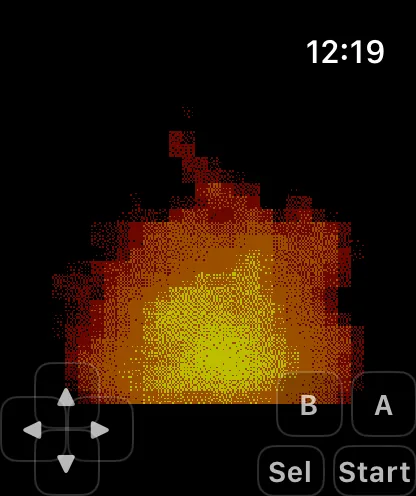
- Ein Spieler, nur Touch. Steuerkreuz und die Tasten A, B, Sel und Start liegen am unteren Rand über dem Bild. Über das Zahnrad in der Spieleliste der Uhr gibt es drei Tastengrößen.
- Keine Cheats, kein Zurückspulen und kein Vorspulen auf der Uhr. Das bleibt in der iPhone-App.
Der Übertragungscode kennt keine Größengrenze, und NES-Dateien sind klein: Das Spiel reist in Stücken zu 24 KB, unser 41-KB-Testspiel brauchte also zwei. Die 20-Sekunden-Regel ohne Daten ist der einzige Timer, der eine Übertragung abbrechen kann.
Unsere Meinung: Die Uhr ist für 5-Minuten-Runden mit Spielen, die wenige Tasten brauchen. Alles mit langen Menüs oder mit A und B gleichzeitig gedrückt spielt sich auf dem Handy besser. Schick den Speicherpunkt hin und her, dann wechselst du ohne Verlust.
Häufige Fragen
Kann man Spiele auf die Apple Watch laden?
Kann ich mit eNES SNES-Spiele auf der Apple Watch spielen?
Warum gibt es auf der Apple Watch keinen Ton?
Muss das iPhone in der Nähe bleiben?
Kostet die Watch-App extra?
Weitere Anleitungen für eNES
- So spielst du NES-Spiele auf iPhone und iPad mit eNES
- So spielst du SNES-Spiele auf iPhone und iPad mit eNES
- So lädst du ROMs auf iPhone und iPad mit eNES
- So funktionieren NES- und SNES-Speicherpunkte in eNES
- So gibst du NES- und SNES-Cheat-Codes in eNES ein
- So verbindest du einen Controller mit dem iPhone und spielst eNES damit
- Alle Fragen zu eNES
- Zurück zu eNES