 eNES
Jogos de NES no Apple Watch: instalação e transferência
Instale o eNES no iPhone, adicione o app do relógio, abra a página de um jogo de NES e toque em Envie para Apple Watch. O jogo aparece na lista do relógio e roda lá sem som. Jogos de SNES ficam no celular.
 ★ 4,4 (183)
Instale o app do relógio
Não tem compra separada. O app do Apple Watch vem dentro do eNES para iPhone, então ele já está no seu celular assim que o eNES estiver.
- Instale o eNES no iPhone que está emparelhado com o seu relógio.
- Se o relógio instala apps sozinho, o eNES aparece nele depois de um ou dois minutos. Se não, abra o app Watch no iPhone, desça até os apps disponíveis e toque em Instalar ao lado do eNES.
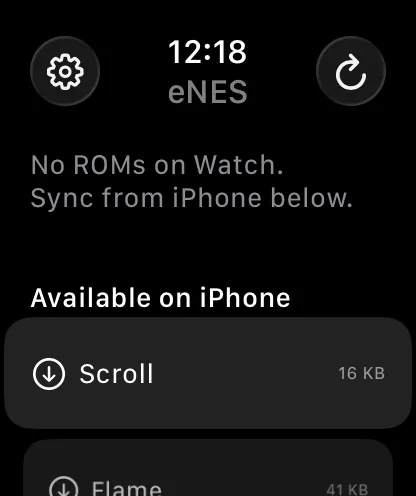
- Abra o app uma vez no relógio. A lista começa vazia e mostra No ROMs on Watch.
O relógio precisa do watchOS 9 ou mais recente. O ícone no relógio se chama iNES Watch, não eNES. É o mesmo app; procure por esse nome se não achar.
Envie um jogo de NES pelo iPhone
O relógio não abre arquivos sozinho: todo jogo sai da biblioteca do eNES no iPhone. Primeiro adicione o arquivo .nes ao eNES no celular, do jeito de sempre. Use só arquivos de jogo que você tem direito de usar.
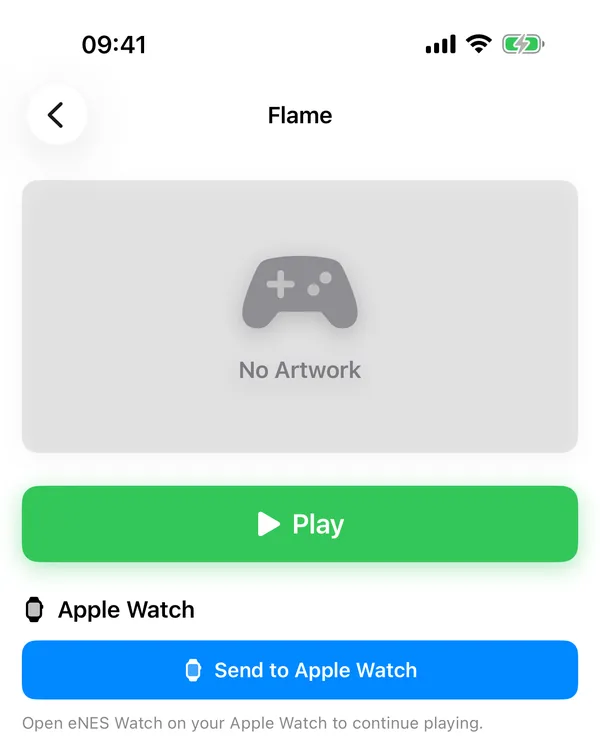
- No eNES do iPhone, toque em um jogo de NES para abrir a página dele.
- Logo abaixo do botão grande de jogar fica a seção Apple Watch. Toque em Envie para Apple Watch.
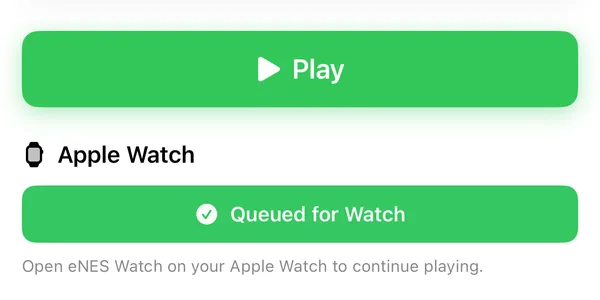
- O botão mostra Enviando… por um instante e depois fica verde com Na fila para enviar ao Apple Watch.
- Abra o eNES no relógio. O jogo aparece na lista quando chegar. Toque nele para jogar.
Dá para pedir o jogo pelo relógio também. Depois que o eNES foi aberto no iPhone, o relógio mostra uma seção Available on iPhone com os jogos de NES do celular que ainda não estão nele. Toque em um e uma barra mostra Syncing from iPhone… com a porcentagem e o tamanho. Nosso jogo de teste de 41 KB marcava 59 % e 25 KB de 41 KB na primeira captura e terminou em menos de um segundo.
Transfira um estado salvo
Se o jogo já tem um estado salvo no iPhone, aparece um segundo botão embaixo: Enviar o estado salvo. Ele manda o mais recente daquele jogo, manual ou automático, o que for mais novo.
Mande primeiro o jogo e depois o estado salvo. O relógio guarda um por jogo e carrega esse ao abrir o jogo.
Funciona no sentido contrário também. O relógio salva quando você sai do jogo, quando abaixa o pulso e o app vai para segundo plano, ou quando toca no ícone de salvar da barra de cima (toque no topo da tela se a barra sumiu). Cada um desses salvamentos volta para o iPhone e entra junto com os salvamentos automáticos do jogo. O iPhone guarda os 3 automáticos mais novos por jogo, então uma sessão longa no relógio pode empurrar um antigo para fora. Os manuais não são mexidos.
Vale saber antes: depois do salvamento ao abaixar o pulso, o jogo fica pausado e não existe botão de continuar. Feche com o X da barra de cima e abra de novo; ele volta desse salvamento.
O que significa «Na fila para enviar ao Apple Watch»
Na fila para enviar ao Apple Watch quer dizer que o iPhone passou o arquivo para o watchOS entregar. Não quer dizer que o jogo já está no relógio. Depois de 5 segundos o botão volta para Envie para Apple Watch, tenha chegado ou não.
A surpresa para nós foi o aviso vermelho Relógio não emparelhado com um relógio que estava emparelhado. Ele também aparece quando o arquivo do jogo está no iCloud Drive e ainda não foi baixado para o iPhone. O eNES começa esse download na mesma hora, então esperar alguns segundos e tocar de novo costuma resolver.
| O que aparece | Onde | O que significa | O que fazer |
|---|---|---|---|
| Nenhum Apple Watch emparelhado | iPhone, página do jogo | O iPhone não vê nenhum relógio emparelhado | Emparelhe o relógio no app Watch do iPhone e abra a página de novo |
| Envie para Apple Watch | iPhone, página do jogo | Pronto para enviar este jogo de NES | Toque nele |
| Enviando… | iPhone, página do jogo | O eNES está copiando o arquivo para o envio | Espere um instante |
| Na fila para enviar ao Apple Watch (verde) | iPhone, página do jogo | O watchOS está com o arquivo e vai entregar | Abra o eNES no relógio e procure o jogo; o botão volta ao normal em 5 segundos |
| Relógio não emparelhado (vermelho) | iPhone, página do jogo | O envio não começou: não há relógio emparelhado ou o arquivo ainda está no iCloud Drive | Espere alguns segundos e toque de novo; se repetir, confira o emparelhamento |
| No ROMs on Watch. | Relógio, lista | Ainda não há nenhum jogo no relógio | Envie um pelo iPhone |
| Available on iPhone | Relógio, lista | Jogos de NES do iPhone que não estão no relógio | Toque em um para trazer |
| Ícone de celular riscado ao lado de cada jogo | Relógio, lista | O relógio não alcança o iPhone agora, então esses jogos ficam acinzentados | Abra o eNES no iPhone e deixe por perto |
| Syncing from iPhone… | Relógio, lista | O jogo está chegando; a porcentagem e o tamanho sobem a cada pedaço | Deixe o iPhone perto até terminar |
| Transfer paused. Keep iPhone nearby and try again. | Relógio, lista | Nenhum pedaço chegou em 20 segundos e o arquivo pela metade foi descartado | Aproxime o celular e toque no jogo de novo |
| Transfer failed. Try syncing this ROM again. | Relógio, lista | O arquivo chegou, mas a soma de verificação não bateu e ele foi descartado | Envie de novo |
Som, SNES e outros limites
- Só NES. As páginas de jogos de SNES no iPhone não têm a seção Apple Watch, e a lista do relógio só mostra jogos de NES.
- Sem som. O watchOS não tem o framework de áudio que o emulador usa, então o relógio fica mudo. Dá para jogar normalmente, mas o que depende de um sinal sonoro fica mais difícil.
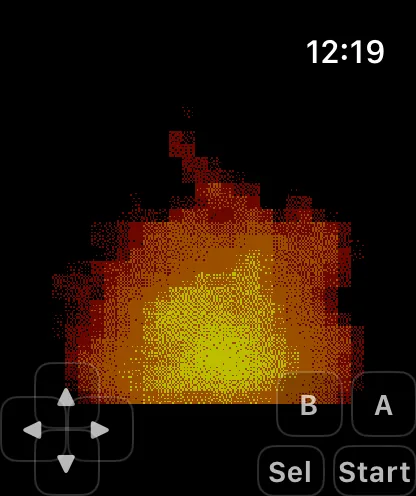
- A imagem atualiza 30 vezes por segundo. O jogo roda dois quadros por atualização, então mantém a velocidade normal; a rolagem só parece um pouco menos suave que no celular.
- Um jogador, só toque. O direcional e os botões A, B, Sel e Start ficam na borda de baixo, por cima da imagem. A engrenagem da lista do relógio tem três tamanhos de botão.
- Sem cheats, rebobinar ou acelerar no relógio. Isso fica no app do iPhone.
O código de transferência não tem limite de tamanho, e arquivos de NES são pequenos: o jogo vai em pedaços de 24 KB, então nosso jogo de teste de 41 KB precisou de dois. A regra dos 20 segundos sem dados é o único cronômetro que pode parar um envio.
Nossa opinião: o relógio é para sessões de 5 minutos com jogos de poucos botões. O que tem menus longos ou pede A e B segurados juntos é melhor no celular. Passe o estado salvo de um para o outro e você alterna sem perder nada.
Perguntas frequentes
Tem como jogar no Apple Watch?
Dá para jogar SNES no Apple Watch com o eNES?
Por que não tem som no Apple Watch?
O iPhone precisa ficar perto?
O app do relógio custa à parte?
Mais guias do eNES
- Como jogar jogos de NES no iPhone e iPad com o eNES
- Como jogar jogos de SNES no iPhone e iPad com o eNES
- Como adicionar ROMs ao iPhone e iPad com o eNES
- Como funcionam os save states de NES e SNES no eNES
- Como digitar códigos de trapaça de NES e SNES no eNES
- Como conectar um controle ao iPhone e jogar eNES com ele
- Todas as perguntas sobre o eNES
- Voltar para o eNES