 eNES
Juegos de NES en el Apple Watch: instalación y transferencia
Instala eNES en el iPhone, añade su app del reloj, abre la ficha de un juego de NES y toca Enviar a Apple Watch. El juego aparece en la lista del reloj y se juega allí sin sonido. Los juegos de SNES se quedan en el móvil.
 ★ 4,4 (183)
Instala la app del reloj
No se compra aparte. La app del Apple Watch viene dentro de eNES para iPhone, así que ya la tienes en el móvil en cuanto instalas eNES.
- Instala eNES en el iPhone que está enlazado con tu reloj.
- Si tu reloj instala apps solo, eNES aparece en él al cabo de un minuto o dos. Si no, abre la app Watch del iPhone, baja hasta las apps disponibles y toca Instalar junto a eNES.
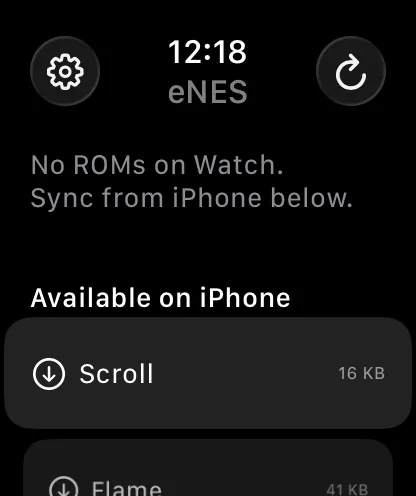
- Ábrela una vez en el reloj. Al principio la lista está vacía y pone No ROMs on Watch.
Hace falta watchOS 9 o posterior. El icono del reloj se llama iNES Watch, no eNES. Es la misma app; búscala por ese nombre si no la encuentras.
Envía un juego de NES desde el iPhone
El reloj no abre archivos por su cuenta: cada juego sale de la biblioteca de eNES en el iPhone. Primero añade el archivo .nes a eNES en el móvil, como siempre. Usa solo archivos de juego que tengas derecho a usar.
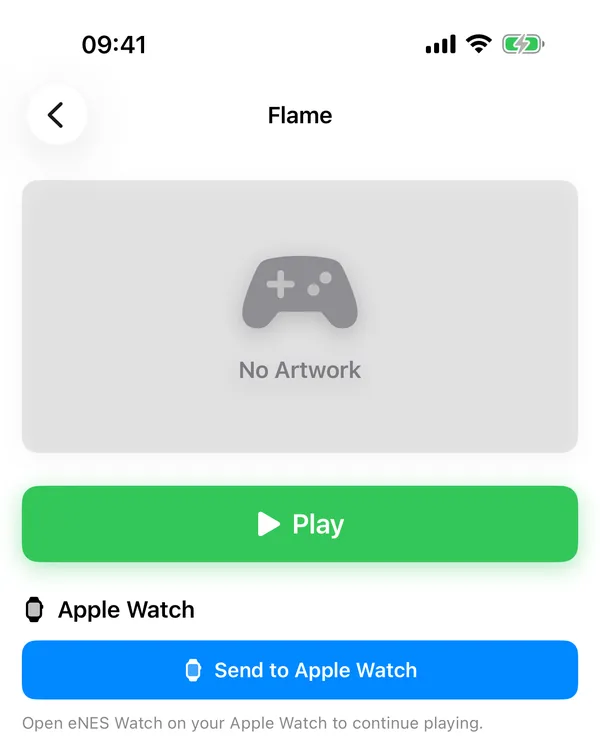
- En eNES, en el iPhone, toca un juego de NES para abrir su ficha.
- Debajo del botón grande de jugar está la sección Apple Watch. Toca Enviar a Apple Watch.
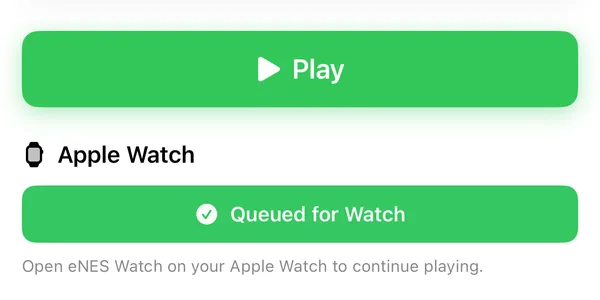
- El botón pone Enviando… un instante y luego se vuelve verde con En cola para enviar al Apple Watch.
- Abre eNES en el reloj. El juego sale en la lista cuando ha llegado. Tócalo para jugar.
También puedes pedirlo desde el reloj. Cuando eNES ya se ha abierto en el iPhone, el reloj muestra una sección Available on iPhone con los juegos de NES del móvil que aún no tiene. Toca uno y una barra pone Syncing from iPhone… con el porcentaje y el tamaño. Nuestro juego de prueba de 41 KB marcaba 59 % y 25 KB de 41 KB en la primera captura y terminó en menos de un segundo.
Pasa un estado guardado al reloj
Si el juego ya tiene un estado guardado en el iPhone, aparece un segundo botón debajo: Enviar el estado guardado. Manda el más reciente de ese juego, manual o automático, el que sea más nuevo.
Primero el juego y después el estado guardado. El reloj guarda uno por juego y lo carga al abrirlo.
También va en sentido contrario. El reloj guarda al salir del juego, al bajar la muñeca y pasar la app a segundo plano, o al tocar el icono de guardar de la barra superior (toca la parte de arriba de la pantalla si la barra se ha escondido). Cada uno de esos guardados vuelve al iPhone y se suma a los guardados automáticos del juego. El iPhone conserva los 3 automáticos más nuevos por juego, así que una partida larga en el reloj puede desplazar uno antiguo. Los manuales no se tocan.
Algo que conviene saber: tras guardar al bajar la muñeca, el juego se queda en pausa y no hay botón para reanudar. Ciérralo con la X de la barra superior y vuelve a abrirlo; sigue desde ese guardado.
Qué significa «En cola para enviar al Apple Watch»
En cola para enviar al Apple Watch quiere decir que el iPhone ha pasado el archivo a watchOS para que lo entregue. No significa que el juego ya esté en el reloj. A los 5 segundos el botón vuelve a Enviar a Apple Watch, haya llegado o no.
Lo que nos pilló por sorpresa fue el aviso rojo Reloj no emparejado con un reloj que sí lo estaba. También sale cuando el archivo del juego está en iCloud Drive y aún no se ha descargado al iPhone. eNES empieza esa descarga en ese mismo momento, así que esperar unos segundos y volver a tocar suele bastar.
| Qué ves | Dónde | Qué significa | Qué hacer |
|---|---|---|---|
| Ningún Apple Watch emparejado | iPhone, ficha del juego | El iPhone no ve ningún reloj enlazado | Enlaza el reloj en la app Watch del iPhone y vuelve a abrir la ficha |
| Enviar a Apple Watch | iPhone, ficha del juego | Listo para enviar este juego de NES | Tócalo |
| Enviando… | iPhone, ficha del juego | eNES está copiando el archivo para el envío | Espera un momento |
| En cola para enviar al Apple Watch (verde) | iPhone, ficha del juego | watchOS tiene el archivo y lo entregará | Abre eNES en el reloj y busca el juego; el botón vuelve a su estado a los 5 segundos |
| Reloj no emparejado (rojo) | iPhone, ficha del juego | No se pudo iniciar el envío: no hay reloj enlazado o el archivo sigue en iCloud Drive | Espera unos segundos y vuelve a tocar; si se repite, revisa el enlace |
| No ROMs on Watch. | Reloj, lista | Todavía no hay ningún juego en el reloj | Envía uno desde el iPhone |
| Available on iPhone | Reloj, lista | Juegos de NES del iPhone que no están en el reloj | Toca uno para traerlo |
| Icono de móvil tachado junto a cada juego | Reloj, lista | El reloj no llega al iPhone ahora mismo, así que esos juegos salen en gris | Abre eNES en el iPhone y tenlo cerca |
| Syncing from iPhone… | Reloj, lista | El juego está llegando; el porcentaje y el tamaño suben con cada trozo | Deja el iPhone cerca hasta que acabe |
| Transfer paused. Keep iPhone nearby and try again. | Reloj, lista | No llegó ningún trozo en 20 segundos y se descartó el archivo a medias | Acerca el móvil y vuelve a tocar el juego |
| Transfer failed. Try syncing this ROM again. | Reloj, lista | El archivo llegó, pero su suma de comprobación no coincidía y se descartó | Envíalo otra vez |
Sonido, SNES y otros límites
- Solo NES. Las fichas de juegos de SNES en el iPhone no tienen sección Apple Watch, y la lista del reloj solo muestra juegos de NES.
- Sin sonido. watchOS no tiene el marco de audio que usa el emulador, así que el reloj va en silencio. Se juega bien igualmente, pero lo que dependa de una pista de sonido se complica.
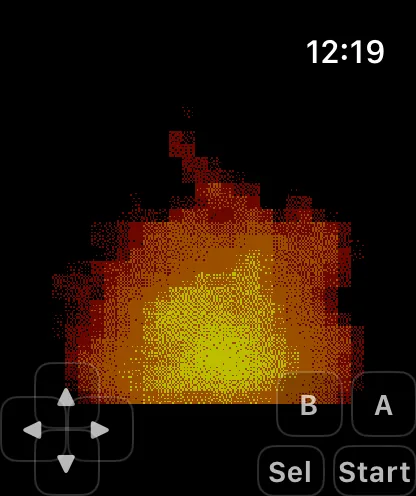
- La imagen se refresca 30 veces por segundo. El juego avanza dos fotogramas por refresco, así que mantiene su velocidad normal; el desplazamiento solo se ve algo menos fluido que en el móvil.
- Un jugador y solo táctil. La cruceta y los botones A, B, Sel y Start van en el borde inferior, encima de la imagen. El engranaje de la lista del reloj ofrece tres tamaños de botón.
- Nada de trucos, rebobinado ni avance rápido en el reloj. Eso se queda en la app del iPhone.
El código de transferencia no pone límite de tamaño, y los archivos de NES son pequeños: el juego viaja en trozos de 24 KB, así que nuestro juego de prueba de 41 KB necesitó dos. La regla de los 20 segundos sin datos es el único temporizador que puede cortar un envío.
Nuestra opinión: el reloj es para partidas de 5 minutos con juegos de pocos botones. Lo que tenga menús largos o pida mantener A y B a la vez se juega mejor en el móvil. Pasa el estado guardado de uno a otro y alternas sin perder nada.
Preguntas frecuentes
¿Se pueden poner juegos en el Apple Watch?
¿Puedo jugar a SNES en el Apple Watch con eNES?
¿Por qué no hay sonido en el Apple Watch?
¿Tiene que estar el iPhone cerca?
¿La app del reloj cuesta algo aparte?
Más guías de eNES
- Cómo jugar a juegos de NES en iPhone y iPad con eNES
- Cómo jugar a juegos de SNES en iPhone y iPad con eNES
- Cómo añadir ROMs a iPhone y iPad con eNES
- Cómo funcionan los estados guardados de NES y SNES en eNES
- Cómo introducir códigos de trucos de NES y SNES en eNES
- Cómo conectar un mando a iPhone y jugar a eNES con él
- Todas las preguntas sobre eNES
- Volver a eNES