
eNES, un émulateur NES et SNES pour iPhone et iPad
Émulateur NES et SNES pour iPhone, iPad et Apple Watch
eNES fait tourner les fichiers NES et SNES que vous possédez déjà, sur iPhone ou iPad. Il est destiné à ceux qui veulent jouer leurs fichiers NES et SNES sur un écran moderne, avec états de sauvegarde, triches et une vraie manette.

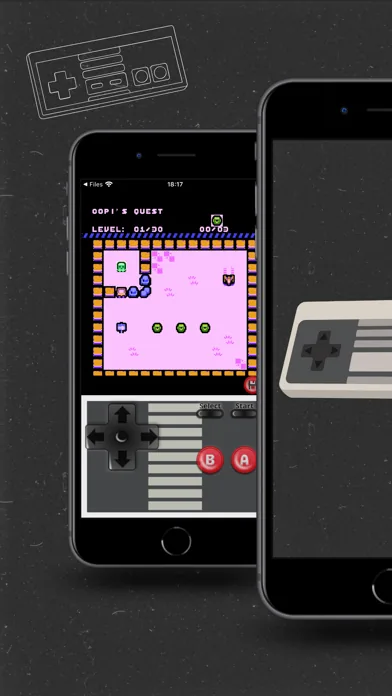
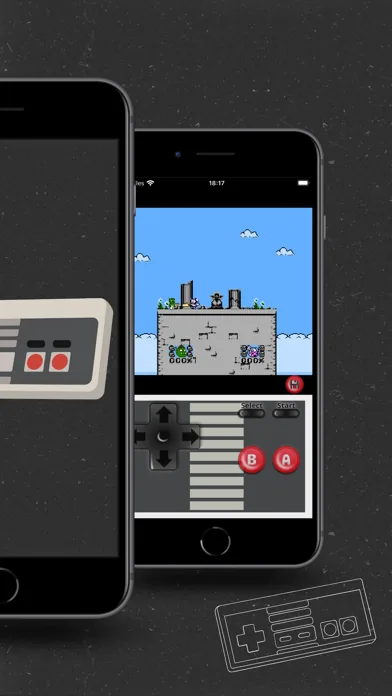
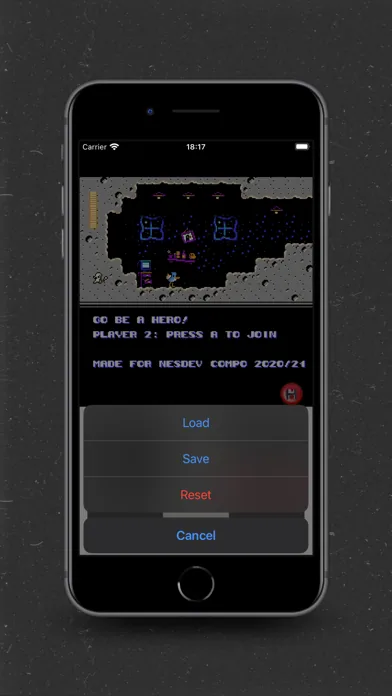
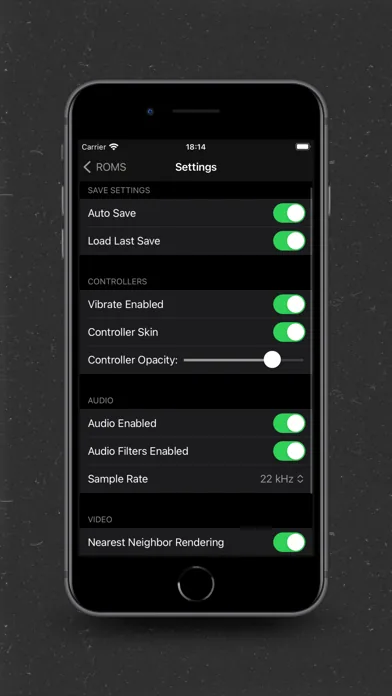
Que peut-on faire avec eNES ?
Jouer à vos propres jeux
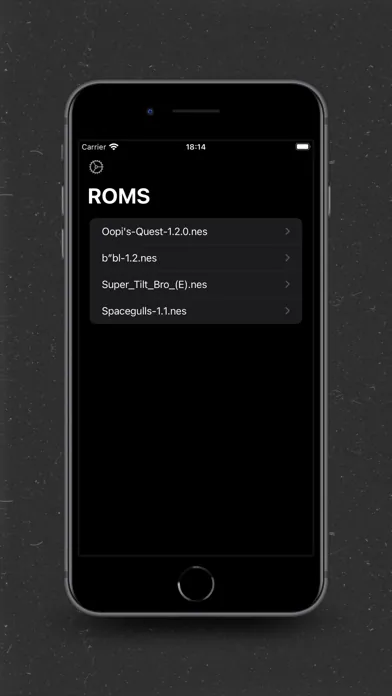
- Importez vos fichiers .nes, .sfc et .smc depuis l'app Fichiers dans une bibliothèque unique et cherchable.
- Jouez aux jeux NES sur un cœur qui émule les principaux circuits de cartouche, du NROM au MMC5 et au VRC7.
- Jouez aux jeux SNES avec le son, les états de sauvegarde, les triches et le retour en arrière. L'app appelle cette partie Emulation SNES (Beta) : elle est plus récente et certains jeux peuvent montrer de petits défauts.
Garder et plier votre progression
- États de sauvegarde : figez n'importe quel instant et retrouvez exactement la même image, avec en plus des sauvegardes automatiques en quittant.
- Codes de triche : entrez les codes lettres NES classiques à 6 ou 8 caractères, ou les codes hexadécimaux SNES à 8 chiffres.
- Retour en arrière sur environ 10 secondes de jeu, avance rapide en x2, x3 ou x4, ou ralenti en 0,5x ou 0,25x (fonctions Pro).
- Enregistrez des macros de boutons sur quatre emplacements et faites des enregistrements image par image avec avance d'une image et un compteur de reprises.
Jouer à votre façon
- Utilisez jusqu'à deux manettes Bluetooth parmi celles qu'iOS prend en charge (MFi et les manettes de console courantes).
- Envoyez le jeu sur une télévision par AirPlay ou par un adaptateur HDMI, le téléphone gardant les contrôles tactiles.
- Ajustez la manette tactile à l'écran, choisissez une palette de couleurs NES ou un filtre façon écran à tube.
- Envoyez des jeux NES et leurs états de sauvegarde vers l'app compagnon Apple Watch.
Démarrage rapide
- Placez votre fichier .nes, .sfc ou .smc là où l'app Fichiers peut le voir.
- Ouvrez eNES et touchez Importer la ROM (ou le bouton +), puis choisissez le fichier.
- Touchez le jeu dans la liste pour ouvrir sa fiche, puis touchez Jouer.
- Touchez l'icône de sauvegarde en haut de l'écran de jeu pour ouvrir États de sauvegarde et touchez Nouvelle sauvegarde avant un passage difficile.
- Appairez une manette dans les réglages iOS si vous préférez de vrais boutons ; eNES la détecte seule.
eNES ne contient aucun jeu et ne vous indique où en trouver. N'importez que des fichiers que vous avez le droit d'utiliser selon la loi de votre pays, comme des homebrews distribués par leur auteur.
Gratuit, ou Pro ?
eNES est gratuit au téléchargement. La version gratuite fait tourner tous les jeux importés, avec des publicités, 1 état de sauvegarde manuel par jeu plus 3 sauvegardes automatiques, 1 triche active à la fois, les macros, l'enregistrement image par image, les manettes, AirPlay et l'app Watch.
L'abonnement Pro optionnel (mensuel ou annuel) retire les publicités et ces limites : sauvegardes manuelles illimitées, retour en arrière, contrôles de vitesse, triches illimitées, palettes et filtres CRT supplémentaires, image de fond et skin personnalisés, synchronisation iCloud des sauvegardes et réglages, et captures d'écran sans le petit filigrane eNES. Vous pouvez aussi regarder une courte publicité pour essayer une fonction Pro pour la session en cours.
Confidentialité, jeu hors ligne et autorisations
Il n'y a aucun compte, et internet n'est pas nécessaire pour jouer. Jeux, sauvegardes et réglages restent sur l'appareil ; une connexion ne sert qu'aux publicités (gratuit) et à la synchronisation iCloud (Pro).
eNES demande deux autorisations, toutes deux optionnelles : ajouter des images à votre photothèque, pour enregistrer les captures d'écran, et le message de suivi d'iOS, qui décide seulement si les publicités sont personnalisées. Répondez non et les publicités s'affichent quand même, simplement non personnalisées.
Ce que eNES ne peut pas faire
- Il n'inclut, ne vend et ne renvoie vers aucun jeu.
- Il joue uniquement au NES et au SNES. L'app Watch ne joue qu'aux jeux NES, sans son.
- Quelques jeux NES utilisent des circuits de cartouche rares que eNES n'émule pas, et ceux-là ne démarreront pas.
- Il n'existe pas de version Mac ou Android.
Créée par un petit développeur indépendant. Une question ? Écrivez-nous depuis la page d'assistance.
Gratuit et Pro
eNES est gratuite à télécharger et à utiliser, avec une mise à niveau Pro optionnelle dans l'app.